TƯ VẤN SẢN PHẨM
Cách xóa lịch sử tìm kiếm Google trên điện thoại, laptop đơn giản mới nhất 2025

Bạn muốn bảo mật thông tin cá nhân và xóa dấu vết các hoạt động tìm kiếm? Bài viết hướng dẫn chi tiết cách xóa lịch sử tìm kiếm Google trên điện thoại Android, iPhone và máy tính một cách nhanh chóng, đơn giản. Giúp đảm bảo quyền riêng tư, tránh người khác xem được nội dung bạn từng tra cứu. Xem ngay để thực hiện đúng cách và hiệu quả!
Cách xóa lịch sử tìm kiếm Google trên laptop, máy tính
Trên trình duyệt Chrome
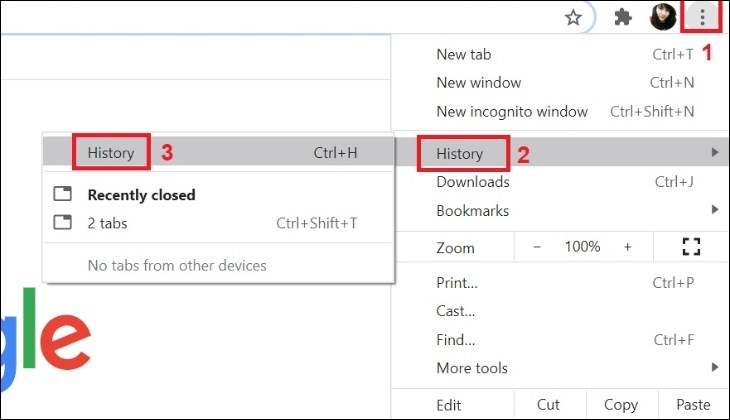
Bước 1: Tại giao diện trình duyệt Google Chrome, click vào dấu ba chấm dọc ở góc trên bên phải > chọn History.
Ngoài ra, bạn có thể nhập chrome://history/ vào thanh địa chỉ của trình duyệt hoặc nhấn tổ hợp phím tắt Ctrl + H để truy cập nhanh đến mục Lịch sử của Chrome.
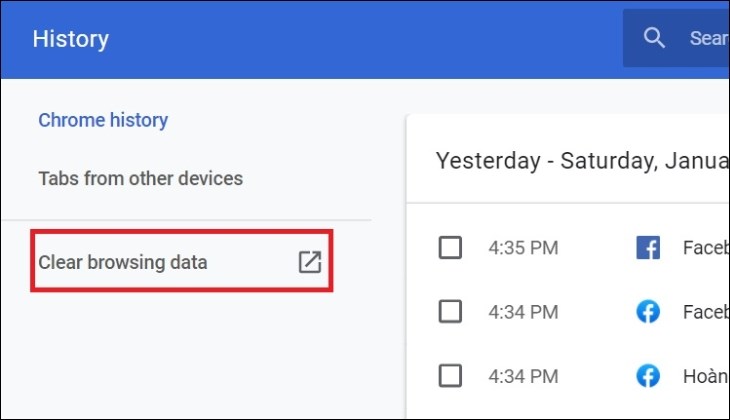
Bước 2: Giao diện chứa các lịch sử duyệt Web của bạn sẽ hiện lên, nhìn sang bên tay trái, bạn chọn vào Xóa dữ liệu duyệt Web (Clear browsing data).
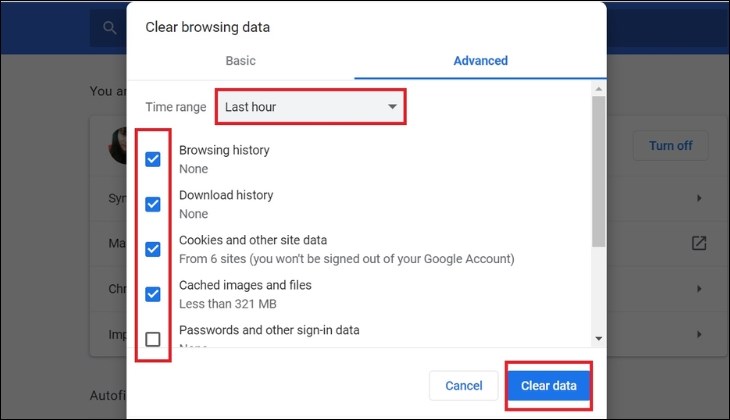
Bước 3: Một cửa sổ mới hiện ra với nhiều tùy chọn khác nhau, cả mức cơ bản lẫn nâng cao.
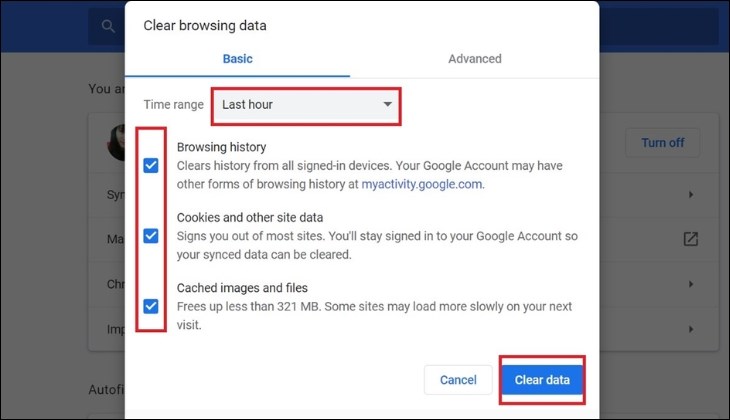
Chọn khoảng thời gian bạn muốn xóa tại thanh Time range và tick vào các ô lựa chọn > chọn Clear data, chờ một lát để Chrome hoàn thành công việc là xong.
Trên trình duyệt Firefox
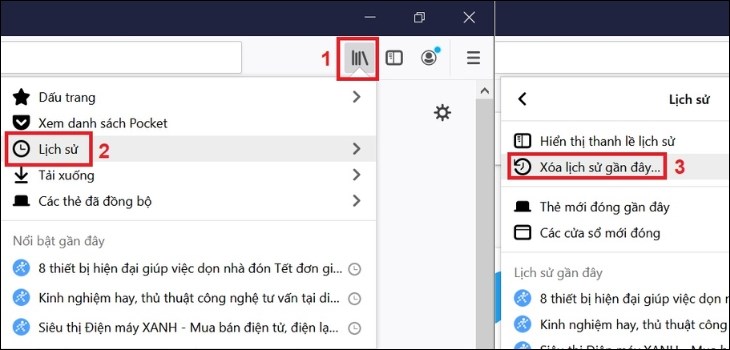
Bước 1: Tại giao diện trình duyệt Firefox lên, nhấp vào biểu tượng 3 sọc đứng và một sọc nghiêng ở góc trên bên phải > chọn Lịch sử, hoặc nhấn tổ hợp phím Ctrl + H > Xóa lịch sử gần đây…
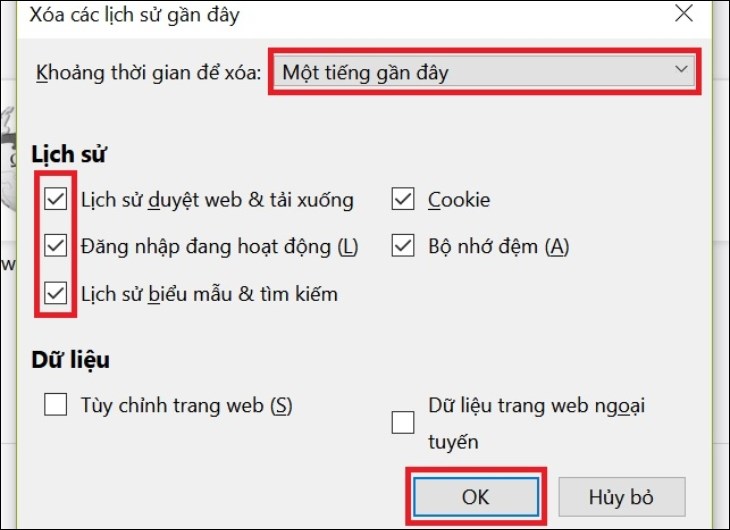
Bước 2: Hộp thoại mới xuất hiện, các bạn chọn khoảng thời gian muốn xóa lịch sử duyệt web, tick chọn các loại lịch sử muốn xóa như duyệt web, file đã tải về, form, cache, cookies,… rồi nhấn OK.
Trên trình duyệt Cốc Cốc
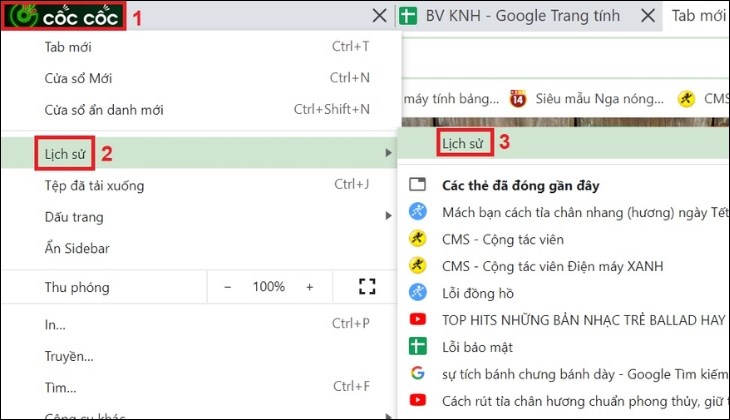
Bước 1: Tại giao diện trình duyệt Cốc Cốc lên, nhấn vào chữ Cốc Cốc màu xanh ở góc trên bên trái màn hình, chọn Lịch sử > Lịch sử.
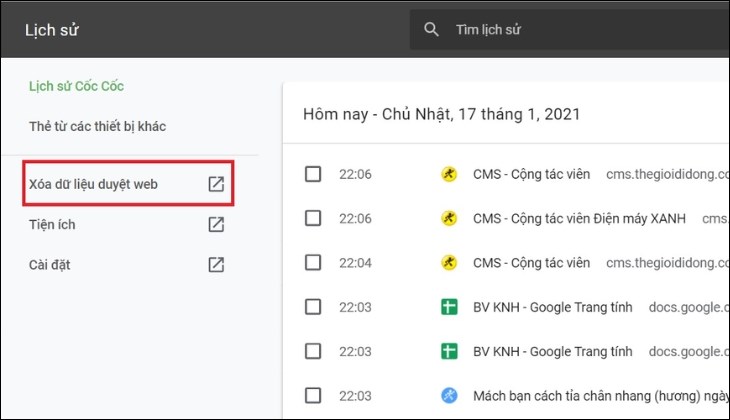
Bước 2: Cửa sổ mới xuất hiện, trong tab Lịch sử, nhấn vào nút Xóa dữ liệu duyệt web…
Bước 3: Ngay sau đó cửa sổ Xóa dữ liệu duyệt web xuất hiện.
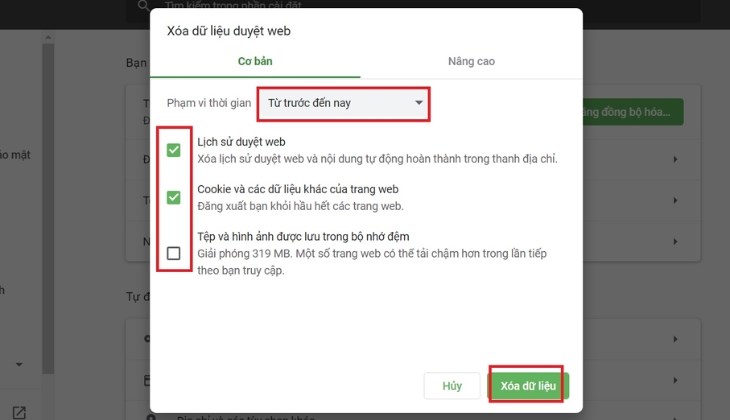
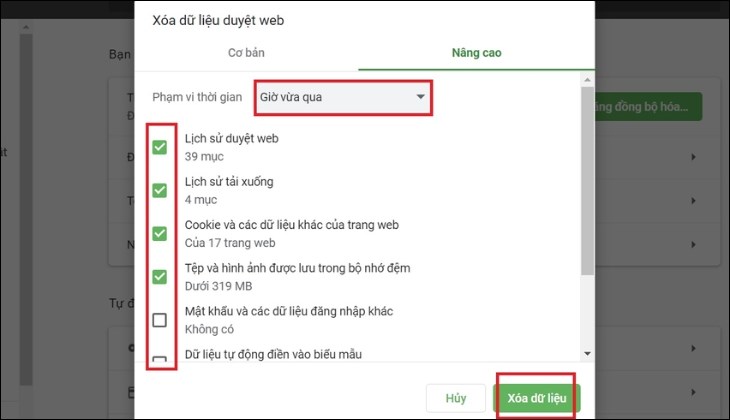
Tương tự như Chorme, bạn có thể click chọn sang tab Nâng cao để lựa chọn các mục cần xóa chi tiết hơn. Sau khi đã lựa chọn xong tất cả, nhấn Xóa dữ liệu.
Trên trình duyệt Safari
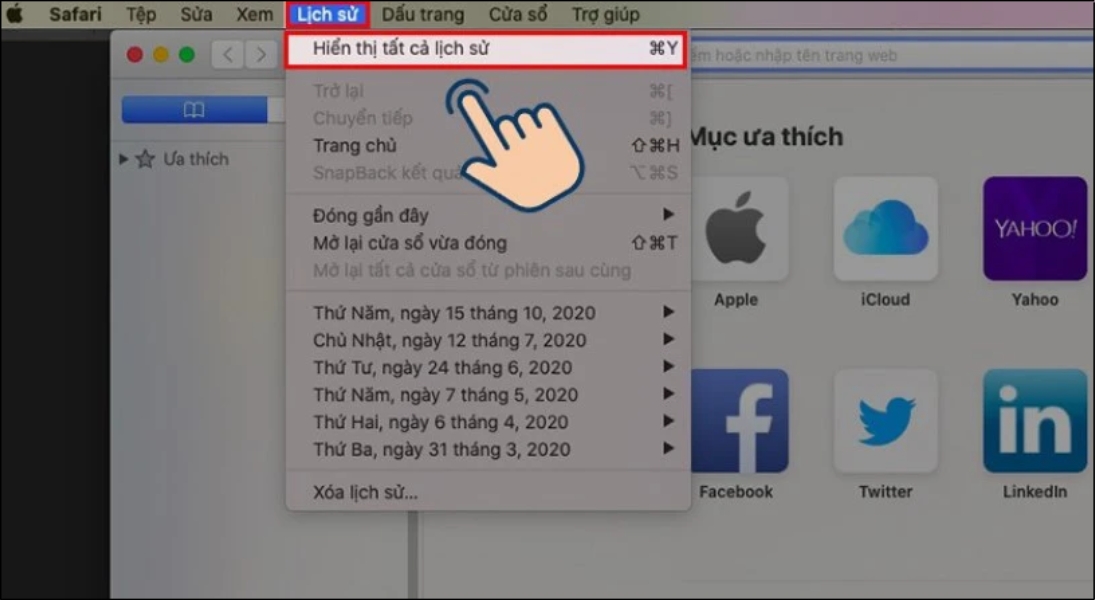
- Bước 1: Vào ứng dụng Safari, chọn Hiển thị tất cả lịch sử trong mục Lịch sử.
- Bước 2: Chọn các lịch sử truy cập muốn xoá, sau đó nhấn vào xoá lịch sử.
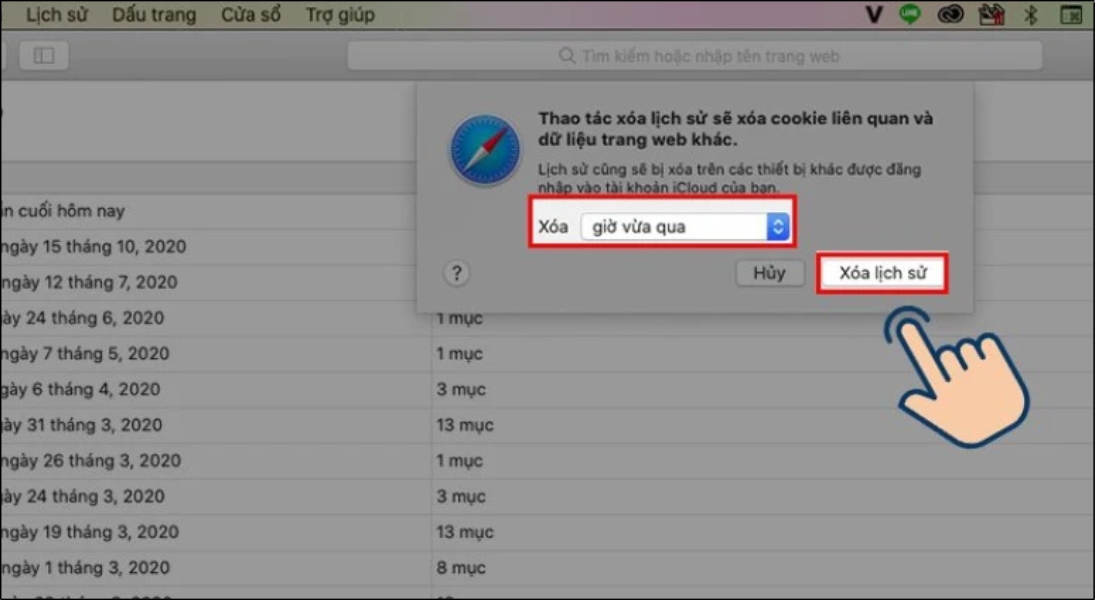
- Bước 3: Chọn mốc thời gian cần xoá và nhấn xoá lịch sử để kết thúc tiến trình.
2Xóa hoạt động trên tài khoản Google Account
Bước 1: Truy cập trang “Your data in Search” Tại đây!.

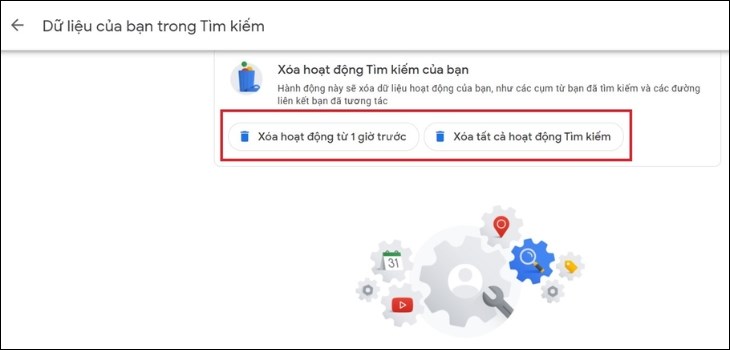
Bước 2: Kéo xuống mục Xóa hoạt động Tìm kiếm của bạn.
Tại đây, Google cho người dùng 2 tùy chọn là xóa những nội dung tìm kiếm trong vòng 1 tiếng gần đây nhất “Xóa hoạt động từ 1 giờ trước” hoặc xóa toàn bộ nội dung đã tìm kiếm “Xóa tất cả hoạt động Tìm kiếm”. Nhấn chọn 1 trong 2 để hoàn tất quá trình.
3Cách xóa lịch sử duyệt web trên điện thoại
Xóa lịch sử duyệt web trên điện thoại iOS và Android
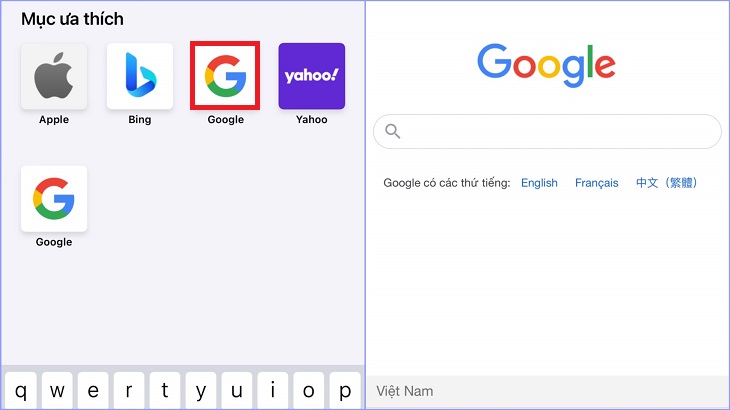
Bước 1: Mở ứng dụng Google hoặc mở bằng trình duyệt Safari trên điện thoại.
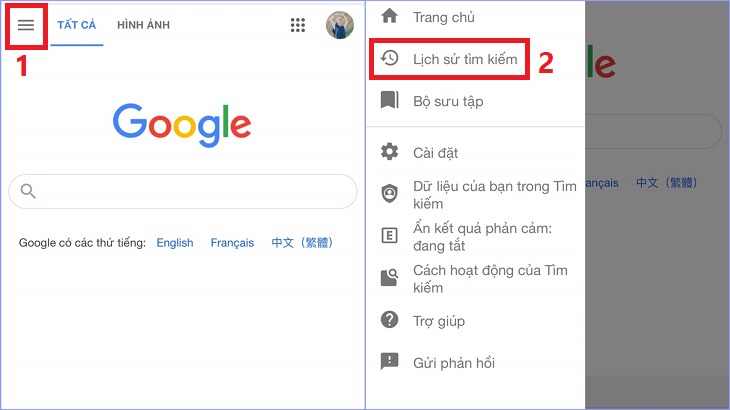
Bước 2: Chọn vào menu mở rộng ở góc trên bên trái > Chọn Lịch sử tìm kiếm.
Bước 3: Bạn chọn Xóa > Chọn vào các tùy chỉnh mong muốn.
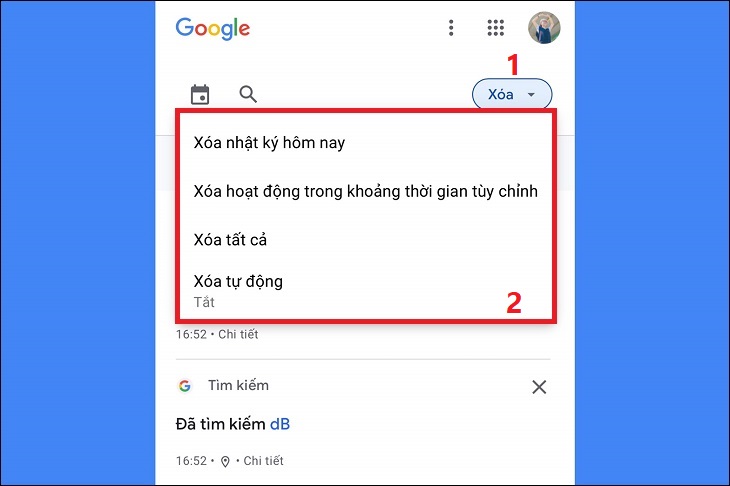
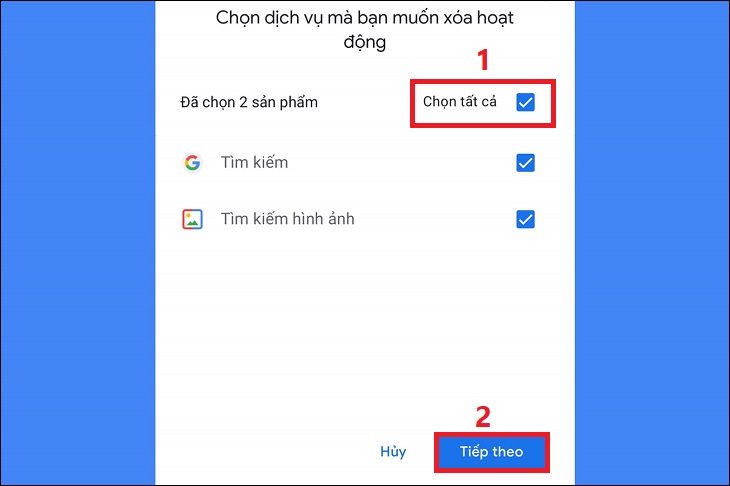
Bước 4: Bạn lựa chọn những mục muốn xóa hoặc chọn Chọn tất cả. Sau đó chọn Tiếp theo.
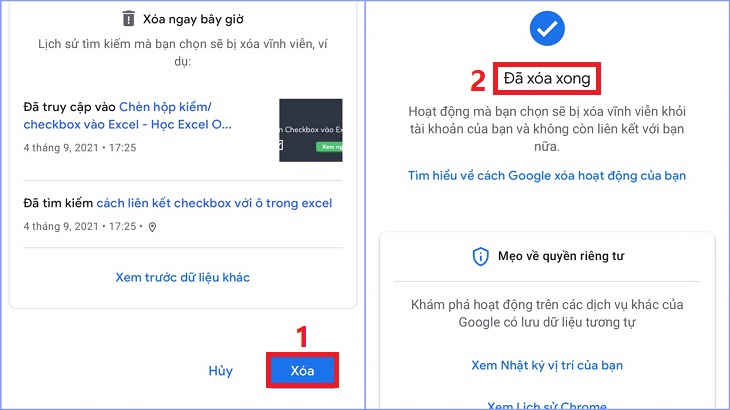
Bước 5: Bạn chọn Xóa. Sau khi xóa xong, hệ thống sẽ hiển thị thông báo trên màn hình.
Sử dụng tiện ích Cài đặt trên điện thoại iOS
- Bước 1: Bạn hãy truy cập vào tiện ích Cài đặt có biểu tượng bánh răng, sau đó cuộn đến mục ứng dụng Safari ở bên dưới.
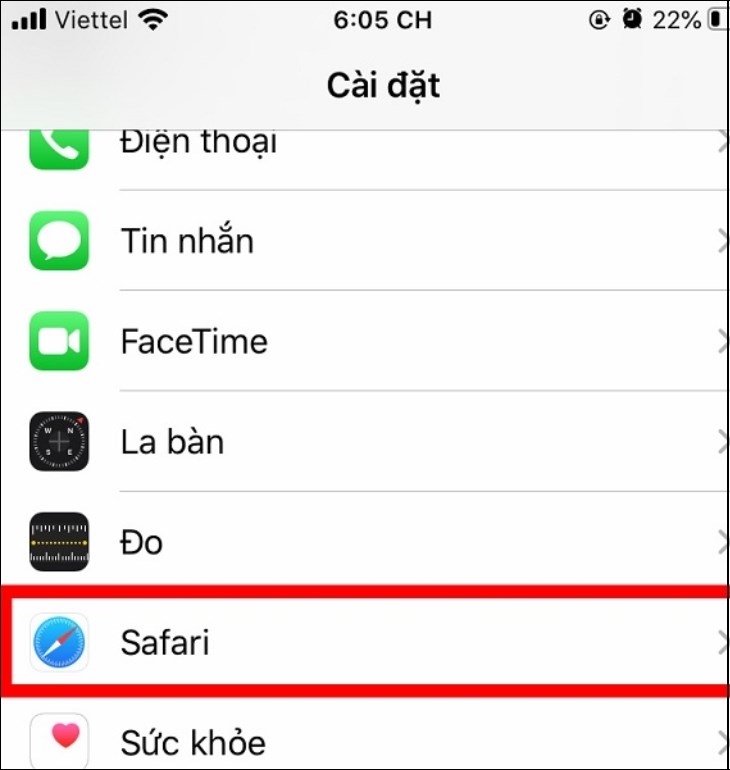
Tại tiện ích Cài đặt, chọn vào ứng dụng Safari
- Bước 2: Trong giao diện cài đặt Safari, ấn chọn Xoá lịch sử và dữ liệu trang web để tiến hành xoá lịch sử tìm kiếm trên Safari.
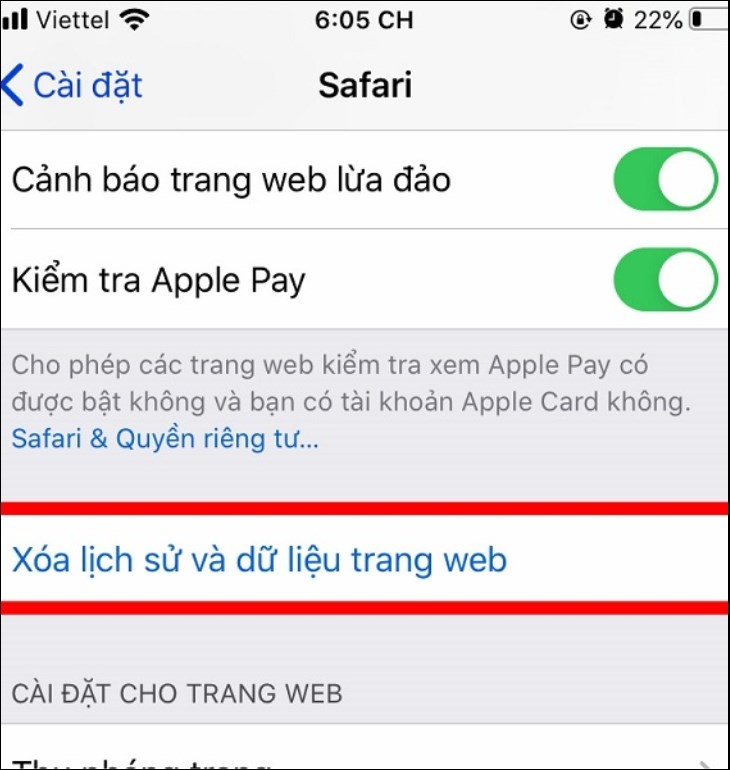
Ấn chọn “Xoá lịch sử và dữ liệu trang web”
- Bước 3: Lúc này, một hộp thoại thông báo sẽ hiện lên để cảnh báo cho bạn về rủi ro mất toàn bộ dữ liệu duyệt web nếu bạn tiếp tục xóa. Sau khi đã kiểm tra các lựa chọn về thời gian và các loại dữ liệu cần xoá, bạn hãy chọn Xóa lịch sử và dữ liệu.
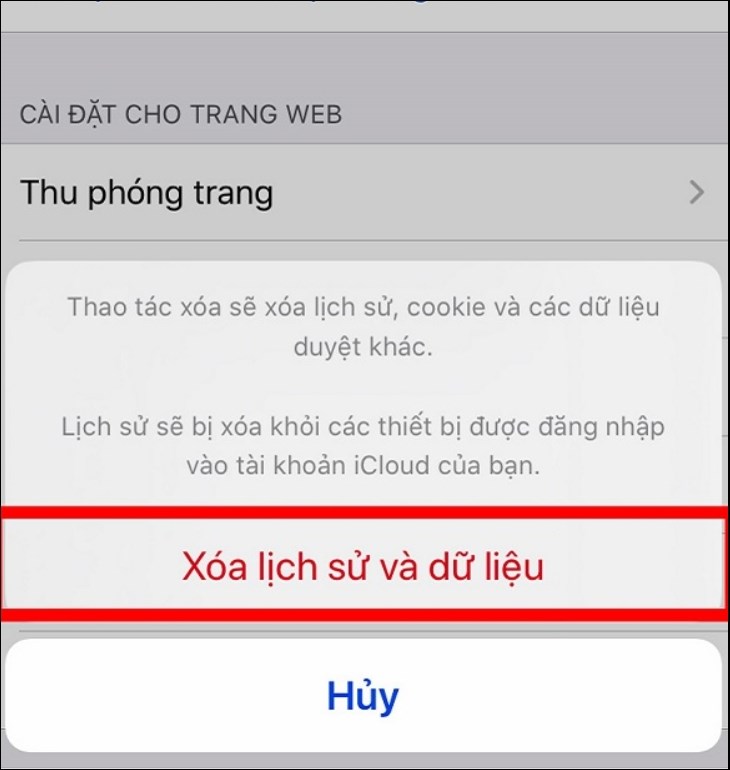
Chọn “Xóa lịch sử và dữ liệu” sau khi đã kiểm tra kỹ các lựa chọn
Sử dụng trình duyệt Safari trên hệ điều hành iOS
- Bước 1: Bạn hãy mở trang chủ của ứng dụng Safari rồi chọn biểu tượng hình hai trang sách ở góc dưới bên phải của giao diện.
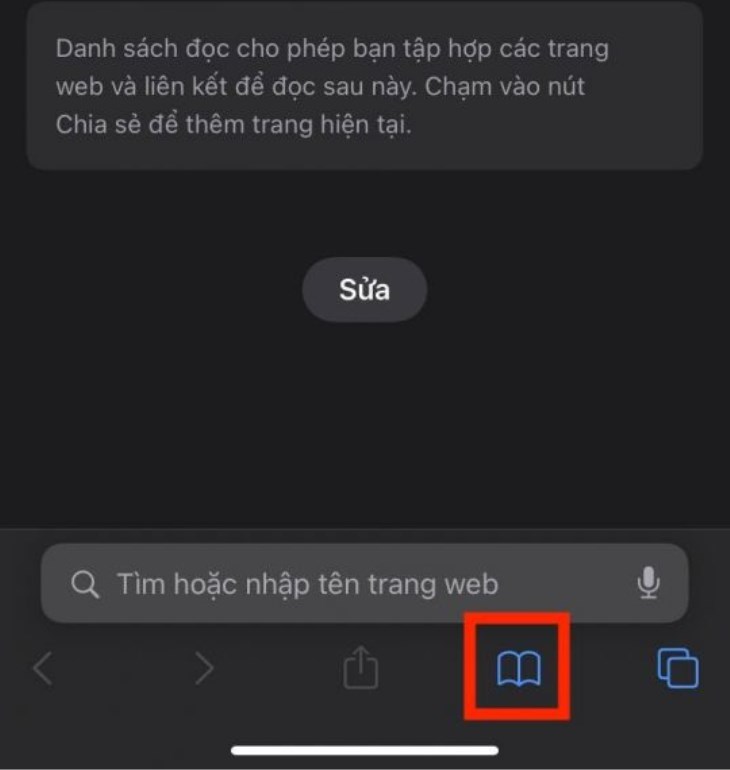
Chọn biểu tượng hình hai trang sách ở góc dưới bên phải của màn hình
- Bước 2: Khi hộp thoại Lịch sử hiện lên ở phía dưới màn hình điện thoại, bạn chọn tiếp vào Xoá để bắt đầu xoá lịch sử tìm kiếm trên Safari.
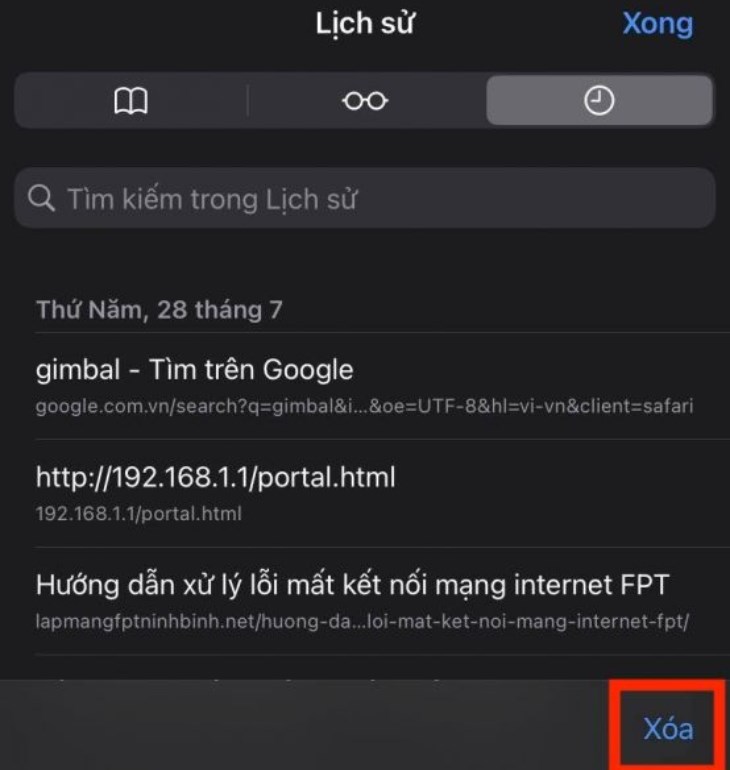
Click chọn “Xoá” tại hộp thoại Lịch sử
- Bước 3: Sau đó, hộp thoại mốc thời gian xuất hiện, bạn hãy lựa chọn khoảng thời gian phù hợp. Khi bạn chọn xong, dữ liệu sẽ ngay lập tức bị xoá mà không có hộp thoại cảnh báo nào xuất hiện. Vì vậy, bạn hãy cân nhắc kỹ trước khi xóa dữ liệu
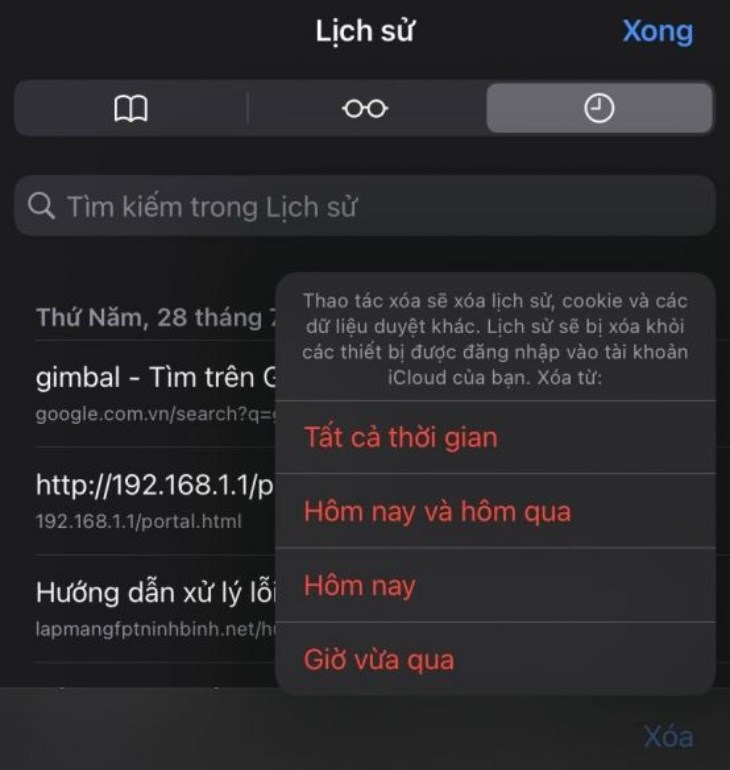
Lựa chọn khoảng thời gian phù hợp để tiến hành xóa
5Câu hỏi thường gặp (FAQ)
Làm cách nào để xóa lịch sử video đã xem trên YouTube?
Bạn có thể xóa lịch sử video đã xem trên YouTube bằng cách truy cập mục “Lịch sử” trên ứng dụng hoặc website YouTube. Tại đây, bạn có thể xóa từng video, xóa toàn bộ lịch sử, hoặc quản lý lịch sử chi tiết hơn trong Google My Activity, bao gồm cả việc xóa theo khoảng thời gian.
Xóa lịch sử đã xem trên Google có xóa luôn lịch sử tìm kiếm không?
Không. “Lịch sử đã xem” (ví dụ: video YouTube đã xem, bài báo đã đọc) và “Lịch sử tìm kiếm” (các từ khóa bạn đã gõ vào Google) là hai loại dữ liệu riêng biệt. Xóa loại này không tự động xóa loại kia. Bạn cần quản lý chúng riêng trong Google My Activity.
Có cách nào để Google tự động xóa lịch sử xem của tôi không?
Có. Trong Google My Activity, bạn có thể thiết lập tính năng tự động xóa cho Lịch sử YouTube và Hoạt động trên web và ứng dụng. Google sẽ tự động xóa các hoạt động cũ hơn 3, 18, hoặc 36 tháng, tùy theo cài đặt của bạn.
Lịch sử đã xem bị xóa có khôi phục lại được không?
Một khi bạn đã xác nhận xóa lịch sử xem khỏi tài khoản Google của mình (ví dụ, qua YouTube hoặc Google My Activity), dữ liệu đó thường được coi là đã xóa vĩnh viễn và không thể khôi phục. Vì vậy, hãy cân nhắc kỹ trước khi xóa.
Xem thêm:
- Hướng dẫn cách cài đặt ứng dụng TikTok cho tivi đơn giản nhất
- Threads Instagram là gì? Cách tải, đăng ký, sử dụng Threads nhanh nhất
- Cách tải Facebook về điện thoại, máy tính và cách sử dụng Facebook A-Z
Bài viết trên đã hướng dẫn bạn cách xoá lịch sử tìm kiếm trên Google nhanh chóng, đơn giản. Mong rằng những thông tin này sẽ hữu ích với bạn. Nếu còn bất kỳ thắc mắc nào, hãy bình luận bên dưới để được giải đáp nhé!
Để biết thêm thông tin chi tiết và đặt hàng sản phẩm, hãy liên hệ ngay với Kithome. Chúng tôi luôn sẵn sàng hỗ trợ bạn!
📞 Hotline: 0983 196 190
🌐 Website: kithome.com.vn | bepkithome.vn
📌 Địa chỉ: Liền kề 11 – Lô A17 KĐT Geleximco, An Khánh, Hoài Đức, Hà Nội
🔹 Fanpage: Kithome Hà Nội
🎥 YouTube: Bếp Kithome Official
🎵 TikTok: @thuongpham9190
📱 Zalo OA: Kithome Zalo
👥 Nhóm Facebook: Hội Yêu Bếp Kithome
🔥 Hãy đến với Kithome để trải nghiệm sản phẩm và dịch vụ tốt nhất!