TƯ VẤN SẢN PHẨM, Tư Vấn Tivi
Hướng Dẫn Cách Cài Đặt YouTube Trên Tivi Smart Đơn Giản – Xem Là Làm Được! [Mới nhất 2025]
![Hướng Dẫn Cách Cài Đặt YouTube Trên Tivi Smart Đơn Giản – Xem Là Làm Được! [Mới nhất 2025]](https://kithome.com.vn/wp-content/uploads/2025/04/nei7m2jrj2kmg-1024x576.jpg)
Bạn đang loay hoay chưa biết cách Cài Đặt YouTube Trên Tivi Smart của mình? Bạn muốn tận hưởng kho video khổng lồ từ ca nhạc, phim ảnh, chương trình giải trí cho đến các bài giảng học tập ngay trên màn hình lớn của phòng khách? Đừng lo, KITHOME sẽ hướng dẫn bạn một cách chi tiết, từng bước cụ thể để bạn có thể tự mình cài đặt YouTube trên tivi tại nhà mà không cần đến kỹ thuật viên.
Điều tuyệt vời là quá trình này hoàn toàn miễn phí, dễ thực hiện, phù hợp với mọi lứa tuổi và không yêu cầu bạn phải có nhiều kiến thức về công nghệ. Dù bạn đang sử dụng tivi của các thương hiệu nổi tiếng như Samsung, LG, Sony, TCL, Panasonic hay bất kỳ dòng Smart TV nào chạy hệ điều hành Android TV, chỉ cần vài thao tác đơn giản là bạn đã có thể xem hàng triệu video YouTube trên màn hình rộng của tivi.
Ngoài ra, trong bài viết này bạn còn được hướng dẫn cách cập nhật YouTube lên phiên bản mới nhất để tránh lỗi, cách gỡ cài đặt YouTube khi không còn nhu cầu sử dụng, cũng như giải đáp một số câu hỏi thường gặp khi cài đặt ứng dụng này.
Hãy cùng bắt đầu xem cách Cài Đặt YouTube Trên Tivi Smart nhé
Tại Sao Nên Cài Đặt YouTube Trên Tivi Smart ?
:quality(75)/2023_8_21_638282309658470139_smart-tivi-khong-vao-duoc-youtube-thumb.jpg "Tại Sao Nên Cài Đặt YouTube Trên Tivi Smart ?")
Trước khi đi vào hướng dẫn chi tiết, chúng ta hãy cùng tìm hiểu lý do tại sao YouTube lại trở thành ứng dụng không thể thiếu trên Smart TV.
-
Kho nội dung khổng lồ, miễn phí: YouTube là nền tảng chia sẻ video lớn nhất thế giới với hàng tỷ video thuộc mọi lĩnh vực: âm nhạc, phim ngắn, tin tức, vlog, học tập, thể thao, giải trí, nấu ăn… Bạn chỉ cần tìm kiếm là có ngay nội dung mình muốn xem.
-
Trải nghiệm màn hình lớn: Thay vì chỉ xem trên điện thoại hay máy tính bảng, việc mở YouTube trên Smart TV mang đến trải nghiệm sống động hơn nhờ màn hình to, âm thanh vòm chất lượng cao.
-
Tiện lợi cho cả gia đình: Cả nhà có thể cùng nhau xem các video giải trí, phim ảnh hoặc chương trình thiếu nhi. Đây là một cách tuyệt vời để gắn kết các thành viên sau một ngày làm việc, học tập.
-
Hỗ trợ điều khiển thông minh: Các Smart TV hiện nay cho phép bạn tìm kiếm video bằng giọng nói, kết nối từ điện thoại lên tivi, hoặc dùng điều khiển thông minh để thao tác nhanh chóng.
Với những ưu điểm trên, việc cài đặt YouTube trên tivi smart gần như là một “bước bắt buộc” để bạn tận dụng tối đa tiện ích của chiếc Smart TV.
Hướng Dẫn Cài Đặt YouTube Trên Tivi Smart
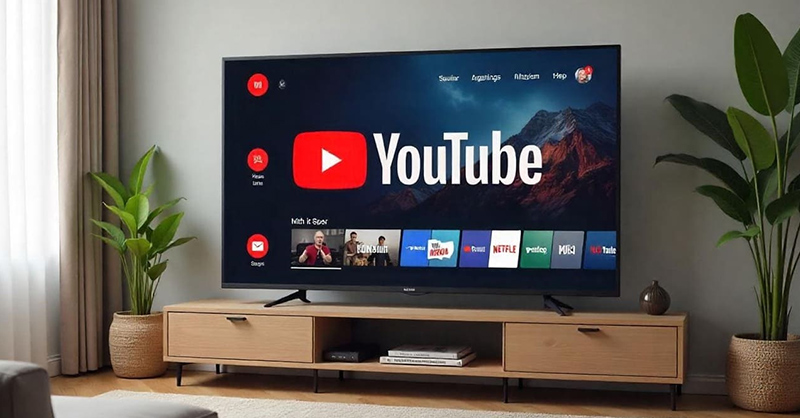
Quá trình cài đặt khá đơn giản, tuy nhiên bạn cần thực hiện đúng các bước để đảm bảo ứng dụng hoạt động ổn định.
Bước 1: Kết nối tivi với Internet
Để tải và cài đặt YouTube, trước tiên tivi cần có kết nối mạng. Có hai cách kết nối phổ biến:
-
Kết nối WiFi: Phù hợp với hầu hết gia đình. Chỉ cần bật WiFi trên tivi, chọn tên mạng nhà bạn và nhập mật khẩu.
-
Kết nối qua dây LAN: Nếu tivi đặt gần modem hoặc router, bạn có thể dùng dây mạng để kết nối trực tiếp. Cách này giúp đường truyền ổn định và nhanh hơn.
Lưu ý: Hãy chắc chắn rằng mạng Internet nhà bạn đang hoạt động bình thường. Nếu mạng yếu hoặc chập chờn, quá trình tải ứng dụng có thể bị gián đoạn.
Bước 2: Mở Menu Home trên tivi
Trên điều khiển (remote), bạn nhấn nút Home hoặc nút có biểu tượng hình ngôi nhà. Ngay lập tức, màn hình chính (Menu Home) của tivi sẽ hiển thị. Đây là nơi bạn có thể truy cập tất cả ứng dụng, cài đặt và các tính năng khác.
Bước 3: Truy cập Google Play Store (CH Play)
Đối với các dòng Smart TV chạy Android TV, Google Play Store (hay còn gọi là CH Play) chính là kho ứng dụng chính thức, tương tự như trên điện thoại Android. Bạn chỉ cần chọn Google Play Store trên màn hình chính để bắt đầu.
Một số dòng tivi khác như LG (WebOS), Samsung (TizenOS) cũng có kho ứng dụng riêng. Tuy nhiên, các bước tìm và cài đặt YouTube cũng gần tương tự.
Bước 4: Tìm kiếm ứng dụng YouTube
Trong giao diện Google Play, bạn sẽ thấy ô tìm kiếm ở phía trên cùng. Sử dụng remote hoặc giọng nói (nếu điều khiển hỗ trợ), nhập từ khóa “YouTube”.
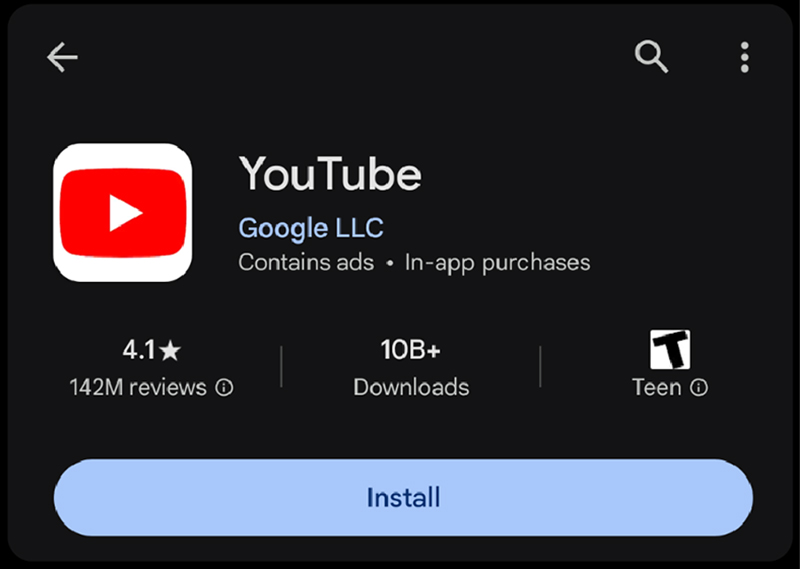
Chỉ sau vài giây, kết quả tìm kiếm sẽ hiển thị. Bạn chọn đúng ứng dụng YouTube – Google LLC (tránh nhầm với các ứng dụng có tên tương tự).
Bước 5: Tiến hành Cài Đặt YouTube Trên Tivi Smart
Sau khi chọn YouTube, màn hình sẽ hiện ra nút Cài đặt (Install). Bạn nhấn vào đây để bắt đầu quá trình tải và cài đặt.
Lưu ý: Dung lượng ứng dụng không quá lớn, nhưng tốc độ tải nhanh hay chậm phụ thuộc vào đường truyền Internet nhà bạn.
Bước 6: Đồng ý điều khoản sử dụng
Trong quá trình cài đặt, Google sẽ hiển thị một số điều khoản. Bạn chỉ cần chọn Accept (Chấp nhận) để tiếp tục. Đây là bước bắt buộc nhưng rất đơn giản.
Bước 7: Mở và sử dụng YouTube
Sau khi cài đặt thành công, bạn sẽ thấy nút Open (Mở). Nhấn vào đây để khởi động ứng dụng.
Từ những lần sử dụng tiếp theo, bạn chỉ cần mở Menu Home và chọn ứng dụng YouTube, rất tiện lợi.
Vậy là bạn đã hoàn tất việc Cài Đặt YouTube Trên Tivi Smart . Giờ đây, bạn có thể thoải mái xem bất kỳ video nào yêu thích ngay trên màn hình lớn tại nhà.
Cách Cập Nhật Ứng Dụng YouTube Trên Smart TV
Giống như trên điện thoại, ứng dụng YouTube trên tivi cũng cần được cập nhật định kỳ để sửa lỗi, bổ sung tính năng mới và giúp chạy mượt mà hơn.
Có hai cách cập nhật Ứng Dụng YouTube Trên Smart TV
Cập nhật thủ công
-
Vào Google Play Store.
-
Chọn mục Ứng dụng của tôi (My Apps).
-
Tìm ứng dụng YouTube.
-
Nếu có bản cập nhật, nhấn Cập nhật (Update).
Cập nhật tự động
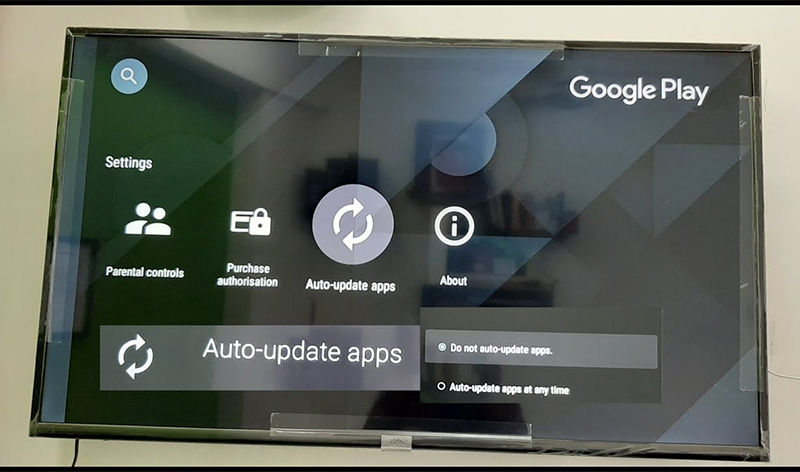
-
Vào Google Play Store > Cài đặt (Settings).
-
Chọn mục Ứng dụng của tôi (My Apps).
-
Bật tùy chọn Tự động cập nhật ứng dụng (Auto-update apps).
Với tùy chọn này, tivi sẽ tự động cập nhật YouTube khi có phiên bản mới mà bạn không cần thao tác thủ công.
Cách Gỡ Cài Đặt YouTube Khỏi Tivi

Trong một số trường hợp, bạn không còn nhu cầu sử dụng YouTube hoặc muốn giải phóng dung lượng bộ nhớ, bạn hoàn toàn có thể gỡ cài đặt ứng dụng.
Các bước thực hiện:
-
Vào Menu Home > chọn Ứng dụng của tôi (My Apps).
-
Tìm ứng dụng YouTube.
-
Nhấn chọn Gỡ cài đặt (Uninstall).
-
Xác nhận OK để xóa khỏi tivi.
Bạn cũng có thể áp dụng cách này với bất kỳ ứng dụng nào khác trên tivi để quản lý bộ nhớ tốt hơn.
Một Số Câu Hỏi Thường Gặp khi Cài Đặt YouTube Trên Tivi Smart
Tivi không tìm thấy YouTube trong Google Play?
-
Có thể do tivi là Smart TV đời cũ và không còn hỗ trợ YouTube.
-
Ứng dụng bị giới hạn theo khu vực địa lý. Bạn có thể thử đổi tài khoản Google sang khu vực khác hoặc sử dụng file APK cài đặt bằng USB (nếu hiểu kỹ thuật).
Có thể cài YouTube bằng USB không?
-
Hoàn toàn được, nếu bạn tải đúng file .apk dành cho Android TV.
-
Tuy nhiên, bạn cần bật tùy chọn Cho phép cài ứng dụng không rõ nguồn gốc trong phần Cài đặt của tivi.
Có cách nào nghe nhạc YouTube khi tắt màn hình tivi không?
-
Một cách phổ biến là sử dụng tính năng Screen Mirroring/Chiếu màn hình từ điện thoại sang tivi.
-
Hoặc bạn có thể dùng các thiết bị hỗ trợ như Google Chromecast, vừa tiện lợi vừa tiết kiệm điện.
Tại sao YouTube trên tivi hay bị lỗi?
-
Có thể do ứng dụng chưa cập nhật, tivi chưa cập nhật phần mềm, hoặc mạng Internet yếu.
-
Trong trường hợp lỗi nghiêm trọng, bạn nên thử reset lại tivi hoặc cài lại ứng dụng.
Tổng Kết Cài Đặt YouTube Trên Tivi Smart
Như vậy, chỉ với vài thao tác đơn giản, bạn đã có thể Cài Đặt YouTube Trên Tivi Smart để tận hưởng kho video giải trí khổng lồ ngay tại nhà.
-
Cài đặt YouTube: qua Google Play Store chỉ trong vài phút.
-
Cập nhật ứng dụng: định kỳ để tránh lỗi và có thêm tính năng mới.
-
Gỡ cài đặt: khi không còn nhu cầu hoặc muốn dọn dẹp bộ nhớ.
-
Mẹo hữu ích: có thể cài qua USB, chia sẻ màn hình từ điện thoại, hoặc dùng Chromecast.
Hy vọng với hướng dẫn chi tiết trên, bạn sẽ dễ dàng Cài Đặt YouTube Trên Tivi Smart và có những giây phút giải trí tuyệt vời cùng gia đình.
Nếu bạn đang cần thêm tư vấn về thiết bị tivi, Android Box, phụ kiện Smart TV chính hãng, hãy liên hệ ngay với KITHOME để được hỗ trợ nhanh chóng và tận tình.
Để biết thêm thông tin chi tiết và đặt hàng sản phẩm, hãy liên hệ ngay với Kithome. Chúng tôi luôn sẵn sàng hỗ trợ bạn!
📞 Hotline: 0983 196 190
🌐 Website: kithome.com.vn | bepkithome.vn
📌 Địa chỉ: Liền kề 11 – Lô A17 KĐT Geleximco, An Khánh, Hoài Đức, Hà Nội
🔹 Fanpage: Kithome Hà Nội
🎥 YouTube: Bếp Kithome Official
🎵 TikTok: @thuongpham9190
📱 Zalo OA: Kithome Zalo
👥 Nhóm Facebook: Hội Yêu Bếp Kithome
🔥 Hãy đến với Kithome để trải nghiệm sản phẩm và dịch vụ tốt nhất!