Tư Vấn Tivi
Cách chiếu màn hình laptop lên tivi bằng Wifi Display mới nhất 2025
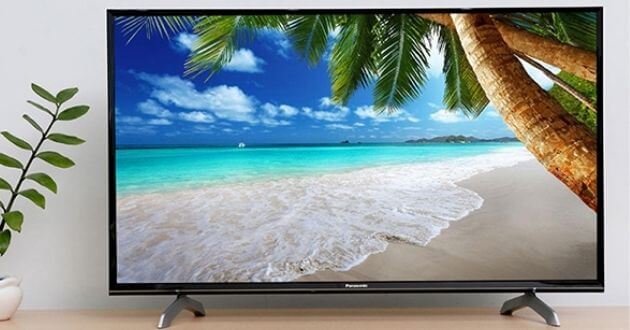
Wifi Display (còn gọi là Wireless Display, viết tắt là Widi) là một chuẩn kết nối không dây do Intel phát triển, cho phép bạn chiếu màn hình laptop, điện thoại, máy tính bảng lên tivi có hỗ trợ Widi. Vậy làm sao để chiếu màn hình laptop lên tivi bằng Wifi Display? Cùng KITHOME tìm hiểu trong bài viết dưới đây để biết cách chiếu màn hình laptop lên tivi bằng Wifi Display các bạn nhé.
Vì sao nên chiếu màn hình laptop lên tivi?
- Nội dung trên laptop, khi được chiếu trên màn hình rộng tivi xem sẽ hấp dẫn hơn, nhiều người có thể cùng xem.
- Âm thanh sống động, trải nghiệm xem hình cũng tốt hơn, có thể đọc rõ tiêu đề.
- Cách kết nối đơn giản, gọn nhẹ, không cần dây cáp.
Các bước chiếu màn hình laptop lên tivi bằng Wifi Display
Lưu ý:
- Cách này chỉ dùng được với laptop hệ điều hành Window 7 trở lên, sử dụng chip Intel và sử dụng card wifi Intel.
- Để kiểm tra xem laptop của bạn có dùng card wifi Intel không bạn nhấp chuột phải vào biểu tượng My Computer —> Manage —> Device Manager —> Network Adapter —> tại đây nếu nhìn thấy thông tin Intel Wireless nghĩa là laptop của bạn dùng card wifi của Intel.
Bước 1: Kết nối tivi và laptop vào cùng một mạng wifi.
Bước 2: Trên tivi, bạn bật tính năng Wifi Display (tuỳ tivi có thể được đặt tên là Widi, Wifi Display, Wireless Display, Screen Share). Tính năng này có thể có ngay trang chủ tivi, hoặc ở phần cài đặt của tivi. Lúc này, bạn sẽ nhìn thấy tên tivi và mật mã.
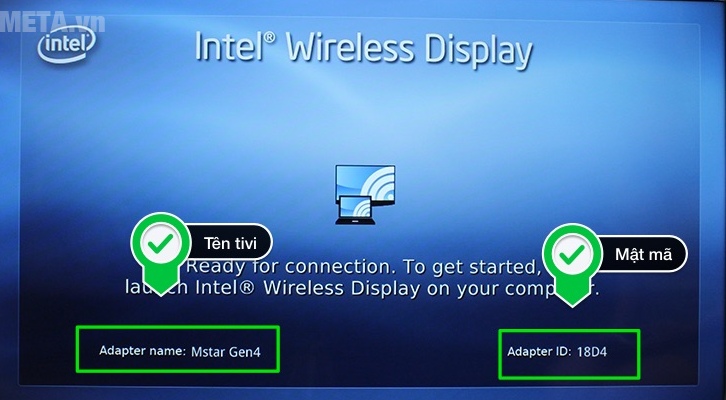
Mở Wifi Display của tivi
Bước 3: Trên laptop, mở tính năng Wifi Display
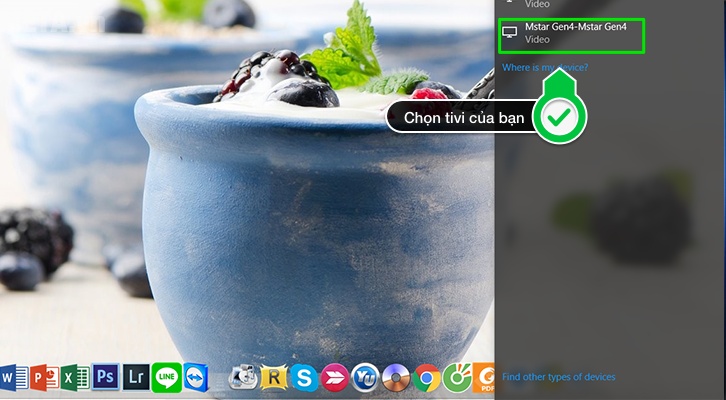
- Đối với laptop Win 10: bạn chọn vào biểu tượng thông báo (notifications) —> chọn Connect, chọn tivi muốn kết nối, nhâp mật mã (nếu máy yêu cầu) và 2 thiết bị sẽ được kết nối.
- Trên Windows 11: bạn vào tìm kiếm, nhập wireless và chọn Connect to a wireless display.
- Đối với laptop Win 7: bạn tải phần mềm Widi về, sau đó cài đặt và mở lên. Sau đó tivi sẽ quét tìm tivi có thể kết nối, bạn chọn vào tivi, nhập mật mã (nếu máy yêu cầu) và 2 thiết bị sẽ kết nối.
- Đối với laptop Win 8, Win 8.1: bạn rê chuột sang bên phải màn hình, sau đó tại menu Devices —> chọn Project —> Chọn Add a Wireless Display —> chọn tivi muốn kết nối, nhập mật mã (nếu máy yêu cầu) và 2 thiết bị sẽ được kết nối.
Chọn Connect
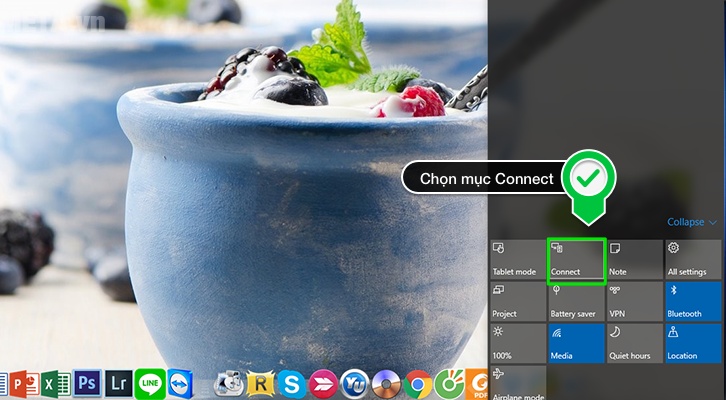
Trên laptop Win 10, chọn Chọn Connect
Chọn tivi muốn kết nối
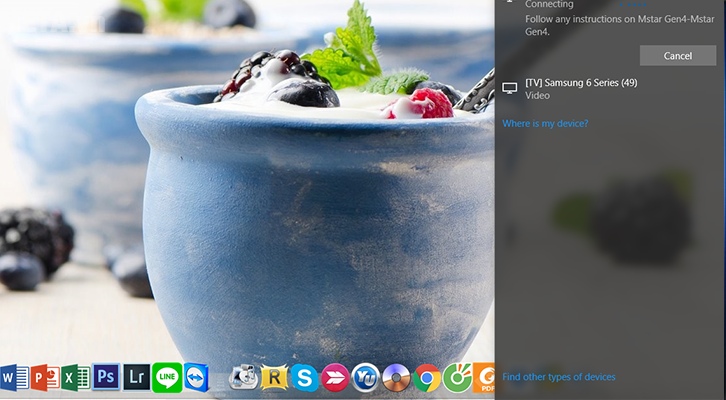
Laptop đang kết nối với tivi
Bước 4: Sau khi kết nối thành công, bất kì nội dung gì bạn mở trên laptop đều sẽ được chiếu trên tivi (cả hình ảnh lẫn âm thanh).
Chú ý: Nếu bạn đã làm chính xác các bước trên màn tivi vẫn không chiếu màn hình laptop, có thể do laptop của bạn chưa bật chế độ cho phép chiếu màn hình lên tivi. Bạn nhấn đồng thời 2 nút Window và P —> chọn Duplicate.
Trên đây là các bước đơn giản để chiếu màn hình laptop lên tivi qua Wifi Display. Chúc bạn thử nghiệm thành công!
Cảm ơn quý khách đã tin tưởng lựa chọn và sử dụng sản phẩm của Kithome.com.vn. Với mục tiêu “Luôn dành khó khăn phiền phức về mình để thỏa mãn khách hàng“, Kithome.com.vn luôn nỗ lực hết mình để cung cấp cho khách hàng sự phục vụ tốt nhất. Nếu Quý khách muốn mua sản phẩm tivi, hãy liên hệ với chúng tôi theo số hotline dưới đây để được tư vấn chi tiết và hỗ trợ đặt hàng nhanh chóng, thuận tiện nhé!
Chúng tôi cam kết sẽ mang đến sự hài lòng cho Quý khách!
Để biết thêm thông tin chi tiết và đặt hàng sản phẩm, hãy liên hệ ngay với KITHOME. Chúng tôi luôn sẵn sàng hỗ trợ bạn!
📞 Hotline: 0983 196 190
🌐 Website: kithome.com.vn | bepkithome.vn
📌 Địa chỉ: Số 60, ngõ 218 Tây Sơn, Đống Đa, Hà Nội
🔹 Fanpage: Kithome Hà Nội
🎥 YouTube: Bếp Kithome Official
🎵 TikTok: @thuongpham9190
📱 Zalo OA: Kithome Zalo
👥 Nhóm Facebook: Hội Yêu Bếp Kithome
🔥 Hãy đến với KITHOME để trải nghiệm sản phẩm và dịch vụ tốt nhất!