Tư Vấn Tivi
Cách tải, cài đặt, sử dụng Clip TV trên tivi Samsung, Sony, LG, TCL…

Dưới đây, Kithome.com.vn sẽ chia sẻ tới bạn cách tải, cách cài đặt và cách sử dụng Clip TV trên tivi Samsung, Sony, LG, TCL… một cách chi tiết và đầy đủ nhất. Bạn theo dõi nhé!
Tìm hiểu về ứng dụng Clip TV trên tivi
Clip TV là dịch vụ truyền hình Internet có thể tích hợp trên hầu hết các dòng smart tivi hiện nay.

Với ứng dụng này, bạn có thể thoải mái thưởng thức những nội dung giải trí hấp dẫn và lôi cuốn. Cụ thể như sau:
- Cung cấp kho nội dung cực kỳ phong phú với hơn 3.000 giờ chiếu cùng 37 nhóm nội dung/thể loại khác nhau như phim Hollywood, phim Âu Mỹ, phim Việt Nam, video hài, ca nhạc dân tộc, TV show, chương trình thể thao…
- Cung cấp kho phim Audio Movie – xem phim bằng tai giúp vừa bạn có thể hoàn thành công việc vừa có thể thưởng thức trọn vẹn bộ phim mình yêu thích. Đặc biệt, chương trình này còn rất hữu ích với những người bị khiếm thị.
- Dễ dàng xem lại chương trình truyền hình đã phát lên đến 7 ngày.
Đặc biệt, 100% những nội dung giải trí này đều có bản quyền, giúp bạn có những trải nghiệm tuyệt vời với chất lượng đỉnh cao.
Cách tải và cài đặt Clip TV trên tivi
Mỗi hãng smart tivi sẽ có cách tải và cài đặt Clip TV khác nhau. Dưới đây, Kithome.com.vn sẽ hướng dẫn bạn chi tiết cách tải và cài ứng dụng này trên một số dòng tivi phổ biến.
Cách tải và cài đặt Clip TV trên tivi Samsung
Để tải và cài ứng dụng Clip TV trên tivi Samsung, bạn thực hiện theo các bước sau:
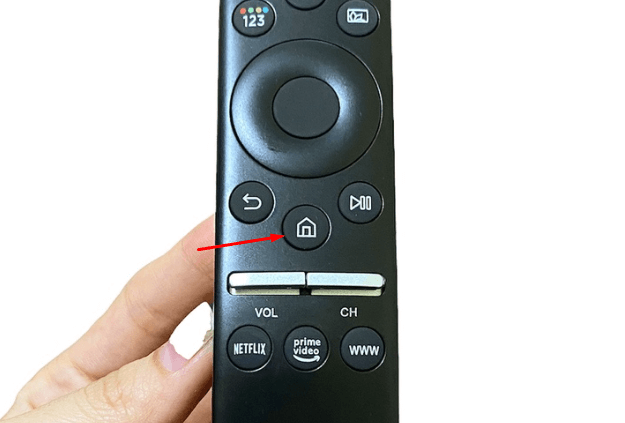
Bước 1: Nhấn vào nút có hình ngôi nhà trên remote của tivi để về giao diện màn hình chính.
Bước 2: Ở phía góc trái màn hình tivi sẽ có biểu tượng ứng dụng APPS, bạn hãy nhấn vào biểu tượng này.
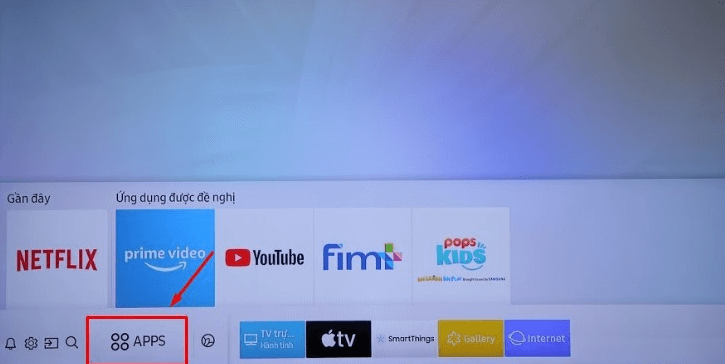
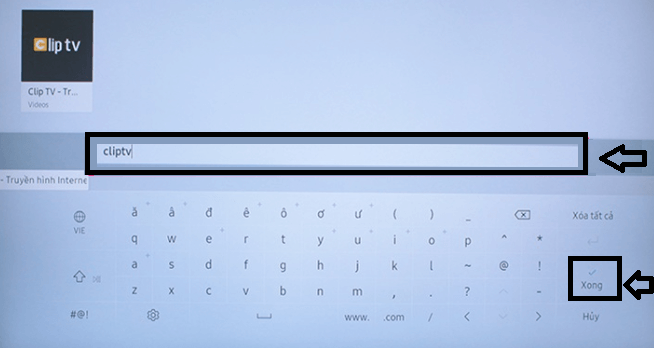
Bước 3: Tìm kiếm ứng dụng bằng cách nhấn vào biểu tượng hình kính lúp trên màn hình. Bạn gõ cliptv vào ô tìm kiếm, rồi nhấn Xong.
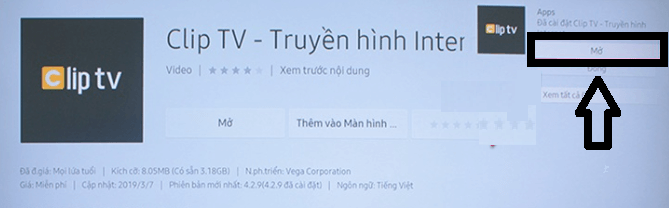
Bước 4: Khi đã tìm kiếm được ứng dụng, trên màn hình tivi sẽ hiển thị ứng dụng Clip TV. Một số model tivi Samsung có thể đã được cài đặt sẵn ứng dụng Clip TV nhưng một số model thì không. Vì vậy, nếu tivi nhà bạn đã được cài đặt sẵn ứng dụng này, bạn chỉ cần nhấn nút Mở trên màn hình. Còn nếu tivi chưa được tích hợp ứng dụng Clip TV thì bạn nhấn vào nút Cài đặt để tải ứng dụng về.
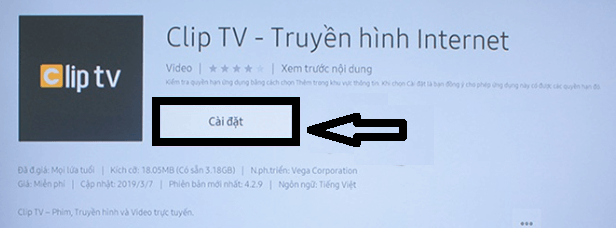
Sau khi ứng dụng được tải xong, bạn nhấn nút Mở để mở ứng dụng Clip TV.
Cách tải và cài đặt Clip TV trên tivi LG
Để tải và cài ứng dụng Clip TV trên tivi LG, bạn thực hiện theo các bước sau:
Bước 1: Nhấn phím Home trên remote tivi để trở về giao diện chính.
Bước 2: Hầu hết các model tivi LG đều được tải sẵn ứng dụng Clip TV nhưng có một số model tivi thì không.
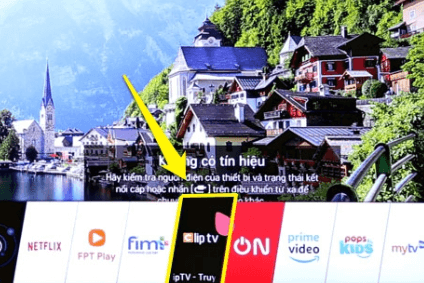
- Nếu TV LG nhà bạn đã có sẵn ứng dụng Clip TV thì bạn chỉ cần chọn Ứng dụng trên màn hình >> Chọn mục Clip TV để mở ứng dụng.
- Trong trường hợp, tivi LG nhà bạn chưa có ứng dụng Clip TV thì bạn cần vào Google Play Store để tải ứng dụng về. Trong giao diện chính của TV, bạn thực hiện các thao tác: Chọn Ứng dụng >> Chọn Google Play Store >> Chọn biểu tượng Tìm kiếm (hình kính lúp) >> Nhập tên ứng dụng Clip TV vào ô tìm kiếm. Khi hiển thị kết quả, bạn nhấp chọn vào ứng dụng Clip TV, rồi nhấn Cài đặt để tải ứng dụng về. Tivi sẽ tự động tải ứng dụng về trong ít phút. Sau khi ứng dụng được tải xong, bạn nhấn Mở để mở ứng dụng Clip TV.
Cách tải và cài đặt Clip TV trên tivi Sony, TCL và các tivi chạy hệ điều hành Android khác
Giống như tivi Samsung và tivi LG, các model smart tivi của Sony, TCL hay các smart tivi chạy hệ điều hành Andorid khác cũng đều có thể tải và cài đặt ứng dụng Clip TV. Dưới đây, KITHOME sẽ hướng dẫn bạn các tải và cài đặt Clip TV trên tivi Sony. Với các dòng tivi còn lại, bạn thực hiện tương tự.
Bước 1: Nhấn nút Home trên remote tivi Sony để trở về giao diện chính.
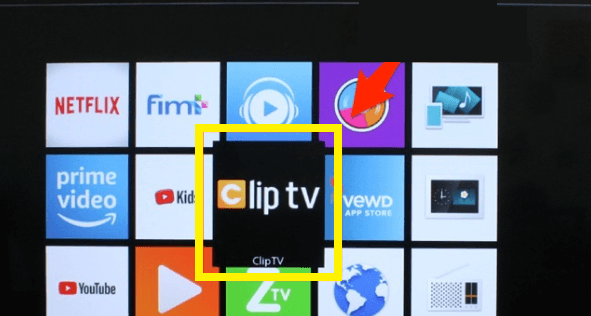
Bước 2: Một số model tivi Sony sẽ được cài đặt sẵn ứng dụng Clip TV, bạn chỉ cần vào mục Ứng dụng, sau đó tìm kiếm biểu tượng ứng dụng Clip TV. Khi đã tìm được ứng dụng này, bạn tiến hành nhấp vào biểu tượng của ứng dụng để sử dụng.
Còn nếu tivi Sony nhà bạn không có sẵn ứng dụng Clip TV thì trước tiên bạn cần tải ứng dụng này về. Cách tải như sau:
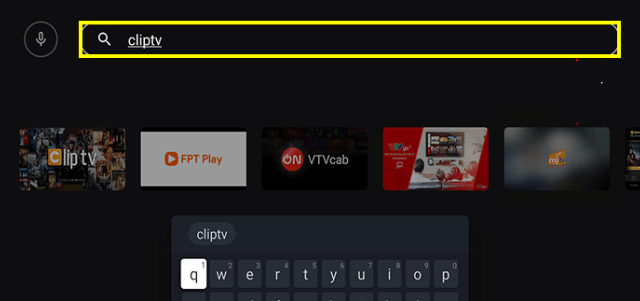
Trong giao diện chính đến phần Ứng dụng >> Chọn Google Play Store >> Chọn biểu tượng Tìm kiếm (hình kính lúp) >> Nhập tên ứng dụng Clip TV vào ô tìm kiếm. Lúc này, màn hình sẽ hiển thị kết quả ứng dụng tìm kiếm. Nếu thấy hiển thị ứng dụng Clip TV, bạn nhấp vào ứng dụng này, rồi chọn Cài đặt để tivi tải ứng dụng về và tự động cài đặt. Sau khi hoàn tất cài đặt, bạn có thể mở ngay ứng dụng hoặc tìm lại ứng dụng đã cài đặt trong phần Ứng dụng của tivi.
Cách sử dụng Clip TV trên tivi
Cách đăng nhập, đăng ký Clip TV
Sau khi đã cài đặt Clip TV trên tivi, bạn mở được ứng dụng Clip TV và có thể sử dụng như sau:
Bước 1: Trên giao diện chính của ứng dụng, bạn nhấn Đăng nhập/Đăng ký trải nghiệm miễn phí.
- Nếu đã có tài khoản, bạn chọn Đăng nhập, sau đó điền số điện thoại và mật khẩu vào các trường thông tin tương ứng.
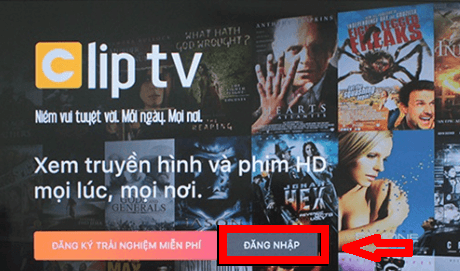
- Nếu muốn dùng thử miễn phí, bạn chọn Đăng ký trải nghiệm miễn phí, rồi nhập số điện thoại để bắt đầu đăng ký. Lưu ý, số điện thoại này phải chưa được dùng để đăng ký bao giờ. Sau khi nhập xong số điện thoại, bạn tiếp tục tạo mật khẩu và xác nhận mật khẩu. Khi xác nhận xong, ứng dụng sẽ gửi tới số điện thoại đã đăng ký mã OTP, bạn nhập mã này để xác nhận. Đến đây, bạn đã có thể sử dụng Clip TV trên tivi rồi.

Bước 2: Lựa chọn chương trình muốn xem. Clip TV cho phép bạn lựa chọn các chương trình như truyền hình, phim, thiếu nhi, hài… Tuy nhiên, người dùng thường sử dụng nhiều nhất là mục truyền hình và phim. Dưới đây, Kithome.com.vn sẽ hướng dẫn bạn chi tiết cách sử dụng 2 mục này, với các mục còn lại, bạn thực hiện tương tự nhé!
Cách xem truyền hình trên Clip TV
Bạn có thể xem phim truyền hình hoặc kênh tin tức trên Clip TV bằng cách thực hiện theo các bước sau:
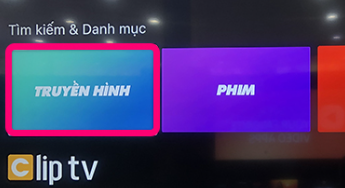
Bước 1: Trên giao diện chính của ứng dụng, bạn chọn mục TRUYỀN HÌNH.
Bước 2: Tiếp theo, bạn có thể chọn bất kỳ tab kênh truyền hình nào mà bạn muốn xem. Ví dụ như tab Phim truyền hình để xem các bộ phim truyền hình, tab Kênh tin tức để lựa chọn các kênh truyền hình hiện nay…
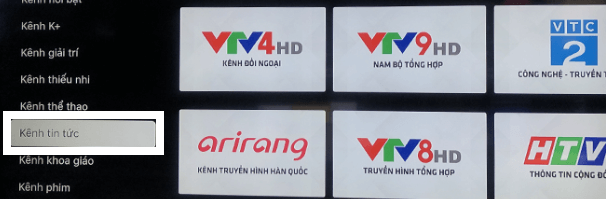
Bước 3: Sau khi đã chọn được tab chức năng, bạn có thể di chuyển tới kênh hoặc bộ phim muốn xem.
Cách xem phim trên Clip TV
Để xem phim trên Clip TV, bạn thực hiện các bước như sau:
Bước 1: Chọn mục PHIM trên giao diện chính của ứng dụng.
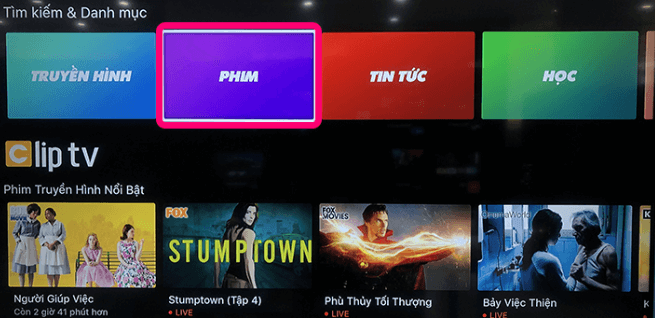
Bước 2: Chọn thể loại phim bạn mong muốn xem như phim lẻ, phim bộ, phim Việt Nam, phim hành động, phim tâm lý, phim hài hước…
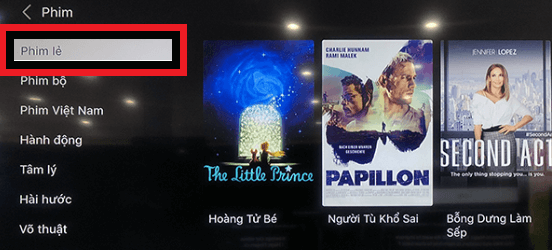
Sau đó, bạn chọn bộ phim mình muốn xem, rồi nhấn tiếp Xem phim để bắt đầu xem phim.

Trên đây là chia sẻ của chúng tôi về cách tải, cài đặt, sử dụng Clip TV trên tivi. Hy vọng thông tin này sẽ hữu ích với bạn. Cảm ơn bạn đã theo dõi bài viết.
Đừng quên thường xuyên truy cập chuyên mục tư vấn tivi của KITHOME để cập nhật nhiều thông tin hữu ích bạn nhé. Hẹn gặp lại bạn trong các bài viết tiếp theo.
Để biết thêm thông tin chi tiết và đặt hàng sản phẩm, hãy liên hệ ngay với KITHOME. Chúng tôi luôn sẵn sàng hỗ trợ bạn!
📞 Hotline: 0983 196 190
🌐 Website: kithome.com.vn | bepkithome.vn
📌 Địa chỉ: Số 60, ngõ 218 Tây Sơn, Đống Đa, Hà Nội
🔹 Fanpage: Kithome Hà Nội
🎥 YouTube: Bếp Kithome Official
🎵 TikTok: @thuongpham9190
📱 Zalo OA: Kithome Zalo
👥 Nhóm Facebook: Hội Yêu Bếp Kithome
🔥 Hãy đến với KITHOME để trải nghiệm sản phẩm và dịch vụ tốt nhất!