Tin tức
Cách kết nối PC với Tivi qua HDMI đơn giản, nhanh chóng và hiệu quả 2025
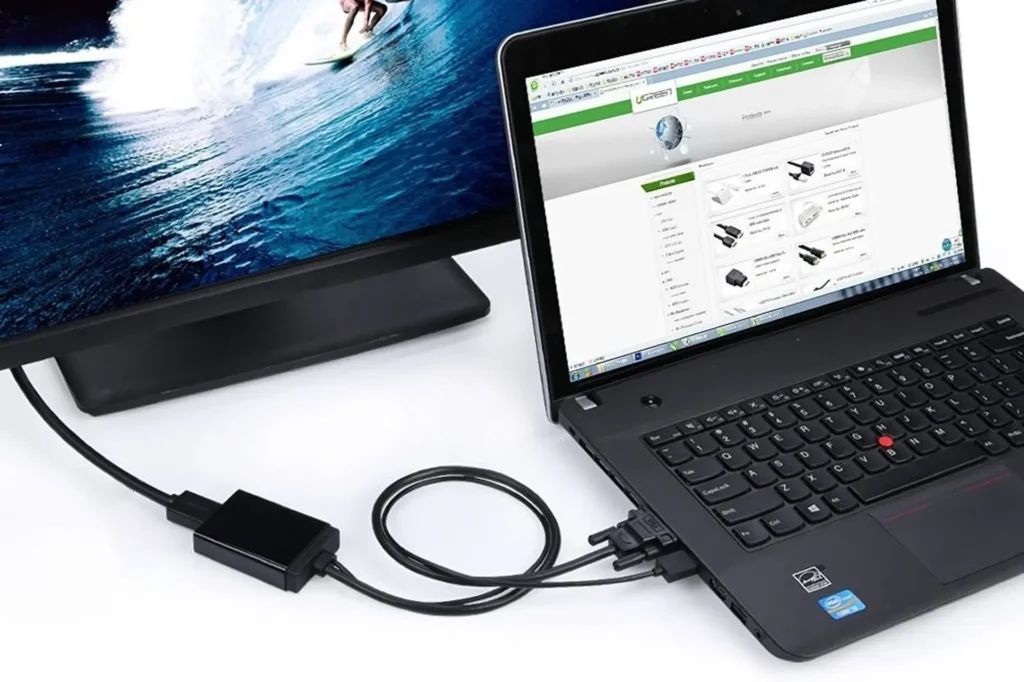
Kết nối PC với Tivi qua HDMI là một trong những phương pháp đơn giản và hiệu quả nhất hiện nay, cho phép bạn mở rộng trải nghiệm giải trí, học tập hoặc làm việc ngay trên màn hình lớn. Từ việc xem phim, chơi game cho đến trình chiếu bài thuyết trình, việc kết nối này mang lại sự tiện lợi rõ rệt trong thời đại công nghệ số.
HDMI (High-Definition Multimedia Interface) là chuẩn kết nối hình ảnh và âm thanh chất lượng cao, được trang bị trên hầu hết các dòng máy tính để bàn và Tivi đời mới. Trong bài viết này, chúng tôi sẽ hướng dẫn bạn cách kết nối PC với Tivi qua HDMI chi tiết theo từng bước, dễ hiểu ngay cả với người không rành công nghệ.
HDMI là gì và vì sao nên chọn kết nối PC với Tivi qua HDMI?
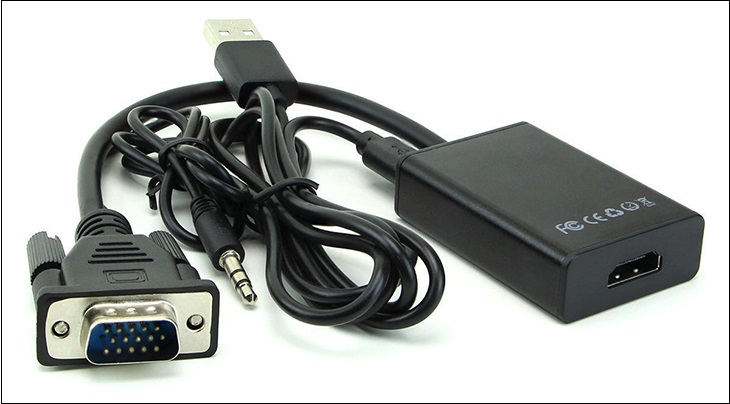
HDMI là cổng truyền tải hình ảnh và âm thanh chất lượng cao, phổ biến trên hầu hết máy tính để bàn, laptop và các dòng Tivi đời mới. Khi sử dụng HDMI, bạn chỉ cần một sợi cáp duy nhất để truyền dữ liệu, không cần dây âm thanh riêng biệt như cách kết nối VGA cũ.
Ưu điểm của HDMI:
-
Hỗ trợ truyền hình ảnh 4K, âm thanh đa kênh sống động
-
Chỉ cần một dây cáp duy nhất, đơn giản và gọn gàng
-
Tốc độ truyền tải dữ liệu cao và ổn định
-
Tương thích rộng rãi với hầu hết thiết bị hiện đại
Các bước kết nối PC với Tivi bằng cáp HDMI
Chuẩn bị trước khi kết nối:
-
Một sợi cáp HDMI chuẩn, chiều dài tùy thuộc khoảng cách từ PC đến Tivi
-
Cổng HDMI còn trống trên cả Tivi và máy tính
-
Đảm bảo thiết bị đã được bật nguồn
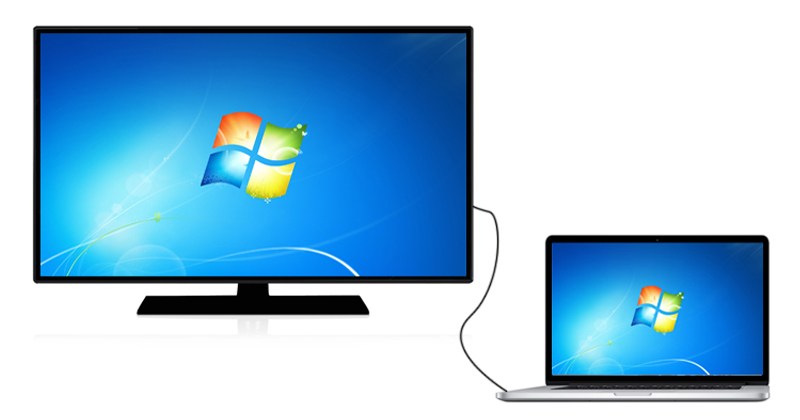
Bước 1: Cắm đầu cáp HDMI vào cổng trên thùng CPU của máy tính
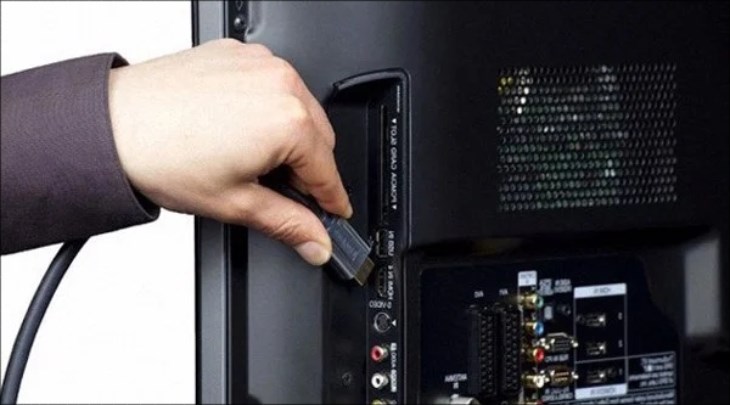
Tìm cổng HDMI (thường có ký hiệu “HDMI”) trên mặt sau hoặc cạnh bên thùng máy, sau đó cắm một đầu cáp vào cổng này.
Bước 2: Cắm đầu còn lại vào Tivi
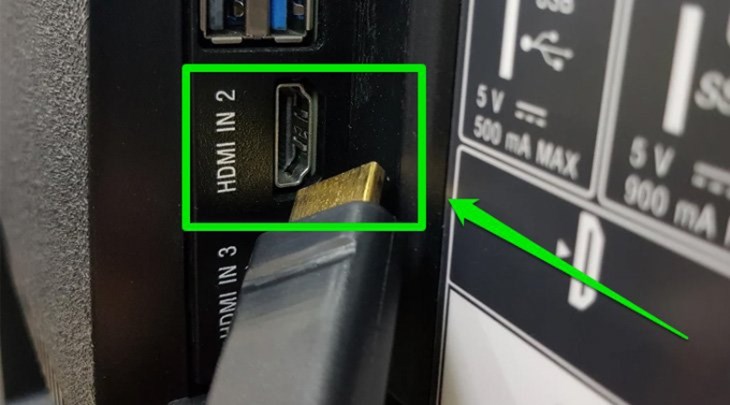
Tivi thông thường sẽ có từ 1 đến 3 cổng HDMI, nằm ở mặt sau hoặc cạnh bên. Cắm đầu còn lại của cáp vào một trong các cổng HDMI này.
Bước 3: Dùng điều khiển Tivi để chuyển nguồn vào HDMI tương ứng
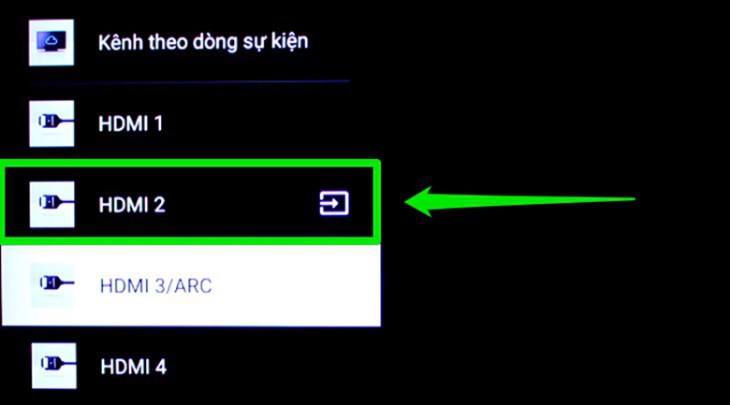
Ấn nút Source/Input trên remote Tivi và chọn đúng cổng HDMI (ví dụ: HDMI 1, HDMI 2) mà bạn đã cắm dây vào.
Bước 4: Thiết lập hiển thị trên PC
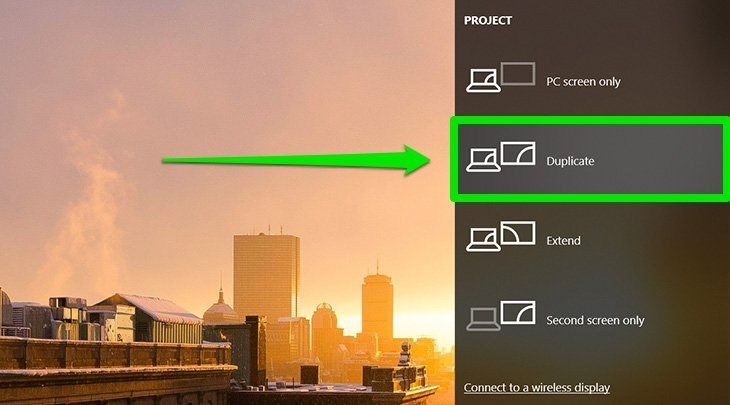
Trên máy tính, nhấn tổ hợp phím Windows + P → Xuất hiện bảng lựa chọn chế độ hiển thị:
-
Duplicate: Chiếu cùng một nội dung lên cả PC và Tivi
-
Extend: Mở rộng không gian làm việc, mỗi màn hình một giao diện riêng
-
Second screen only: Chỉ hiển thị trên Tivi
Chọn chế độ phù hợp với nhu cầu sử dụng.
Một số lưu ý khi kết nối HDMI
-
Nếu hình ảnh không hiển thị ngay, bạn có thể rút ra cắm lại cáp HDMI, hoặc khởi động lại máy tính
-
Đảm bảo TV hỗ trợ độ phân giải phù hợp với PC (nên chỉnh về 1080p nếu TV không hỗ trợ 4K)
-
Với Tivi đời cũ, nếu không có cổng HDMI, bạn cần dùng bộ chuyển đổi (HDMI to AV hoặc VGA)
Kết luận
Việc kết nối PC với Tivi bằng HDMI là thao tác đơn giản, nhanh gọn mà lại mang đến trải nghiệm hình ảnh, âm thanh vượt trội. Đây là cách tuyệt vời để nâng cao trải nghiệm giải trí tại gia, học tập, làm việc nhóm hoặc trình chiếu trong các buổi họp.
Nếu bạn cần tư vấn chọn cáp HDMI chất lượng, PC cấu hình cao, hay Tivi hỗ trợ nhiều cổng kết nối, đừng ngần ngại liên hệ với đội ngũ KITHOME – chúng tôi luôn sẵn sàng hỗ trợ bạn!
Liên hệ Kithome để được tư vấn chi tiết và nhận giá ưu đãi hôm nay:
Để biết thêm thông tin chi tiết và đặt hàng sản phẩm, hãy liên hệ ngay với Kithome. Chúng tôi luôn sẵn sàng hỗ trợ bạn!
📞 Hotline: 0983 196 190
🌐 Website: kithome.com.vn | bepkithome.vn
📌 Địa chỉ: Liền kề 5 – Lô A43 KĐT Geleximco, An Khánh, Hoài Đức, Hà Nội-Số 60, ngõ 218 Tây Sơn, Đống Đa, Hà Nội
🔹 Fanpage: Kithome Hà Nội
🎥 YouTube: Bếp Kithome Official
🎵 TikTok: @thuongpham9190
📱 Zalo OA: Kithome Zalo
👥 Nhóm Facebook: Hội Yêu Bếp Kithome
🔥 Hãy đến với Kithome để trải nghiệm sản phẩm và dịch vụ tốt nhất!