Tin tức, TƯ VẤN SẢN PHẨM, Tư Vấn Tivi
Cách Kết Nối Laptop Với Tivi Đơn Giản, Hiệu Quả Và Phù Hợp Mọi Loại Thiết Bị 2025

Bạn muốn kết nối laptop với tivi để học tập, làm việc hay giải trí trên màn hình lớn? Khám phá ngay các cách kết nối qua dây HDMI, VGA, USB hoặc không dây như Wi-Fi Direct, WiDi, DLNA, Bluetooth… Đơn giản, dễ làm và cực hiệu quả!
Kết nối laptop với tivi có lợi ích gì?
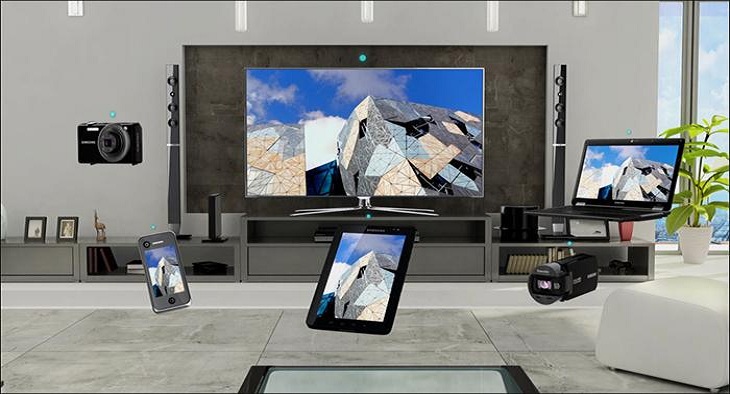
Kết nối màn hình laptop với tivi mang lại rất nhiều trải nghiệm tiện lợi:
-
Giải trí sống động hơn: Xem phim, nghe nhạc, chơi game trên màn hình lớn và âm thanh tốt hơn.
-
Học tập & làm việc: Thuyết trình, học online, dạy học từ xa dễ dàng chia sẻ nội dung với cả phòng.
-
Chia sẻ nội dung: Truyền hình ảnh, video, slide từ laptop lên tivi mà không cần thiết bị trung gian.
Tùy theo loại laptop và tivi bạn đang dùng, sẽ có các phương pháp kết nối phù hợp nhất. Dưới đây là tổng hợp các cách kết nối laptop với tivi phổ biến, đơn giản và hiệu quả nhất hiện nay.
Kết nối laptop với tivi bằng dây cáp
HDMI – Giải pháp tối ưu cả hình ảnh lẫn âm thanh
HDMI là chuẩn kết nối phổ biến và chất lượng cao nhất hiện nay. Chỉ cần một sợi dây HDMI, bạn đã có thể truyền hình ảnh và âm thanh cùng lúc từ laptop sang tivi.
Chuẩn bị:
-
Laptop và tivi đều có cổng HDMI
-
Cáp HDMI hoặc HDMI – VGA nếu tivi không có cổng HDMI
Cách làm:
-
Cắm cáp vào laptop và tivi
-
Dùng remote chọn nguồn vào HDMI trên tivi
-
Trên laptop, nhấn Windows + P và chọn Duplicate để chiếu song song màn hình
VGA – Phù hợp với tivi cũ, cần thêm dây âm thanh
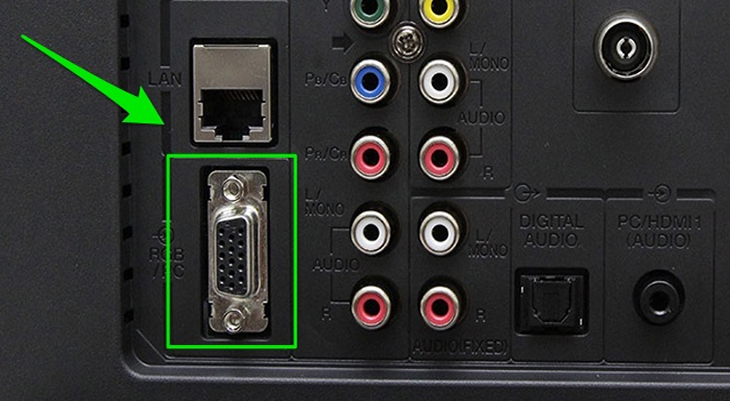
VGA vẫn được dùng với những mẫu laptop hoặc tivi đời cũ. Tuy nhiên, nó không truyền được âm thanh, bạn cần thêm dây 3.5mm nếu muốn có tiếng.
Chuẩn bị:
-
Dây VGA + dây âm thanh
-
Tivi có cổng VGA, laptop hỗ trợ VGA
Cách làm:
-
Cắm dây VGA và dây 3.5mm vào hai thiết bị
-
Chọn nguồn vào PC/RGB trên tivi
-
Nhấn Windows + P, chọn Duplicate
USB – Dễ dùng với file, không truyền màn hình
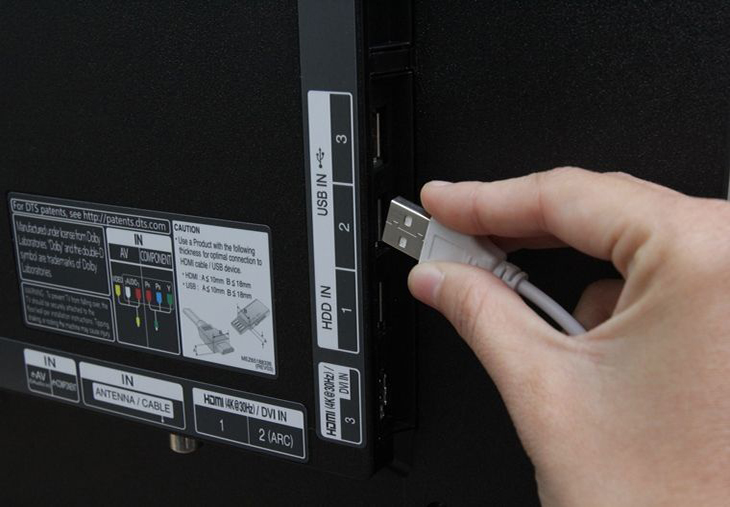
USB cho phép bạn phát video, nhạc, ảnh từ file trên laptop sang tivi, nhưng không thể chiếu toàn bộ màn hình như HDMI.
Cách thực hiện:
-
Copy dữ liệu vào USB từ laptop
-
Gắn USB vào tivi
-
Dùng remote chọn USB làm nguồn vào và duyệt nội dung
Cách kết nối laptop với tivi không cần dây
Wi-Fi Direct – Truyền dữ liệu không cần internet
Wi-Fi Direct cho phép thiết bị giao tiếp trực tiếp mà không qua router. Tính năng này có sẵn trên hầu hết Smart tivi và laptop hiện nay.
Điều kiện:
-
Laptop, tivi cùng hỗ trợ Wi-Fi Direct
-
Bật Wi-Fi Direct trên tivi → kết nối từ laptop
Wi-Fi Display (WiDi) – Giải pháp của Intel
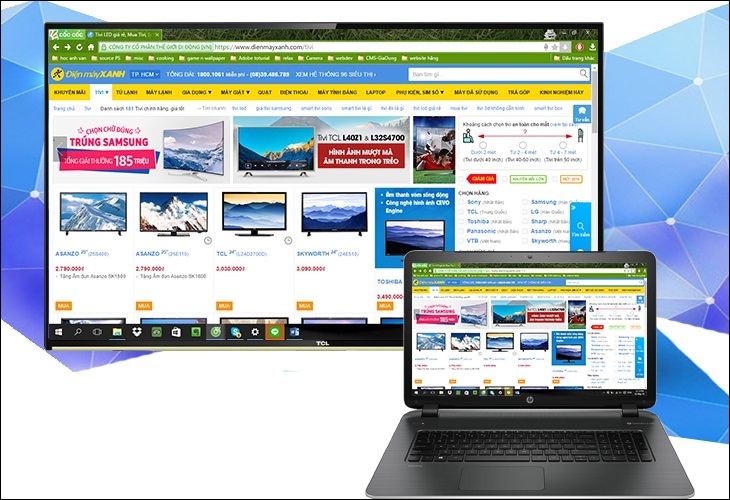
WiDi là công nghệ chiếu màn hình không dây từ laptop lên tivi. Tivi cần hỗ trợ WiDi và laptop dùng chip Intel thế hệ thứ 2 trở lên.
Cách sử dụng:
-
Bật WiDi trên tivi
-
Trên laptop, mở Connect hoặc vào cài đặt hiển thị để tìm thiết bị
DLNA – Chia sẻ nội dung nội mạng
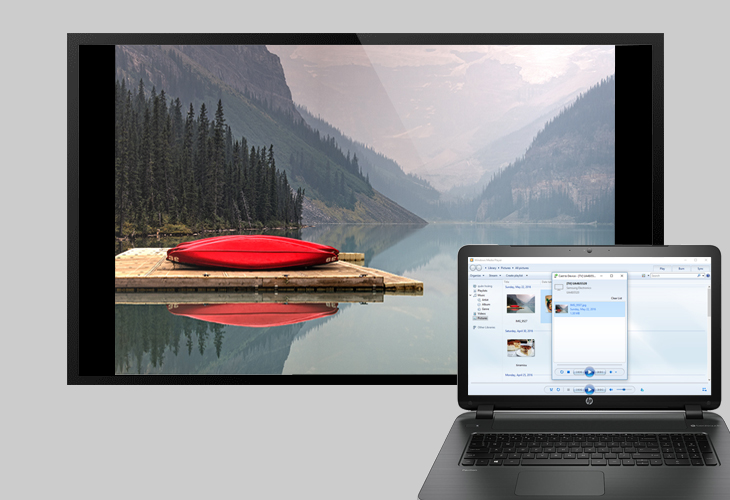
DLNA là công nghệ chia sẻ nội dung như video, ảnh, nhạc từ laptop sang tivi thông qua mạng Wi-Fi nội bộ. Cả hai thiết bị cần kết nối cùng một mạng.
Ứng dụng: Phát video từ laptop lên tivi Sony, LG, Samsung…
Samsung Smart View – Kết nối riêng cho Smart tivi Samsung
Nếu bạn đang dùng Smart tivi Samsung, hãy cài ứng dụng Samsung Smart View trên laptop để truyền nội dung nhanh chóng.
Ưu điểm:
-
Hỗ trợ truyền ảnh, video, nhạc dễ dàng
-
Không cần dây, chỉ cần Wi-Fi
Chromecast – Truyền màn hình toàn diện từ Chrome
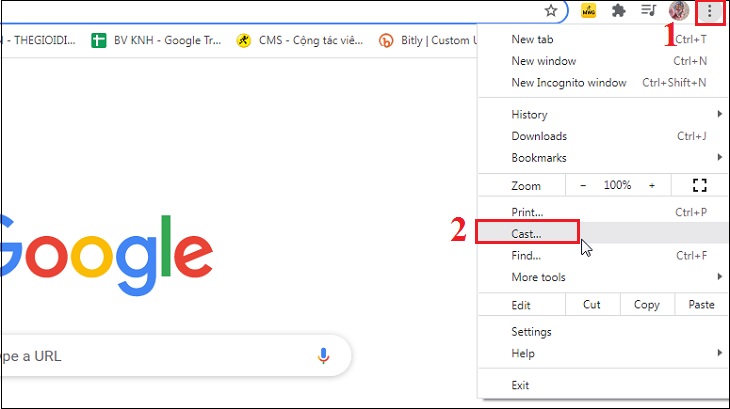
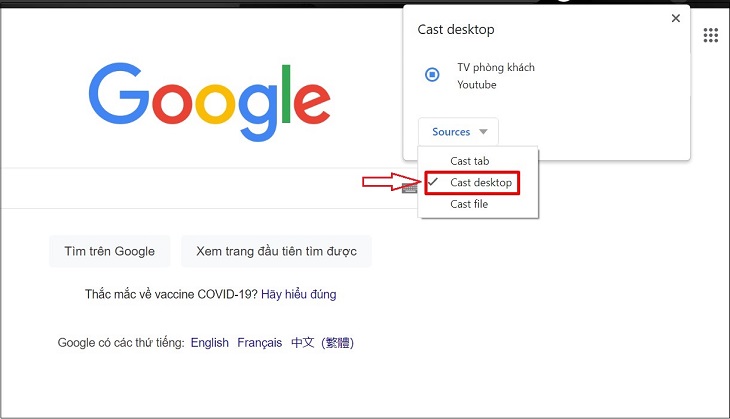
Chromecast cho phép bạn truyền màn hình laptop qua trình duyệt Chrome lên tivi (hỗ trợ sẵn hoặc qua thiết bị rời).
Cách dùng:
-
Cài Chromecast trên tivi/laptop
-
Trên Chrome, chọn biểu tượng ba chấm → Cast
-
Chọn “Cast tab” hoặc “Cast desktop” để trình chiếu
Bluetooth – Kết nối nhanh nhưng giới hạn
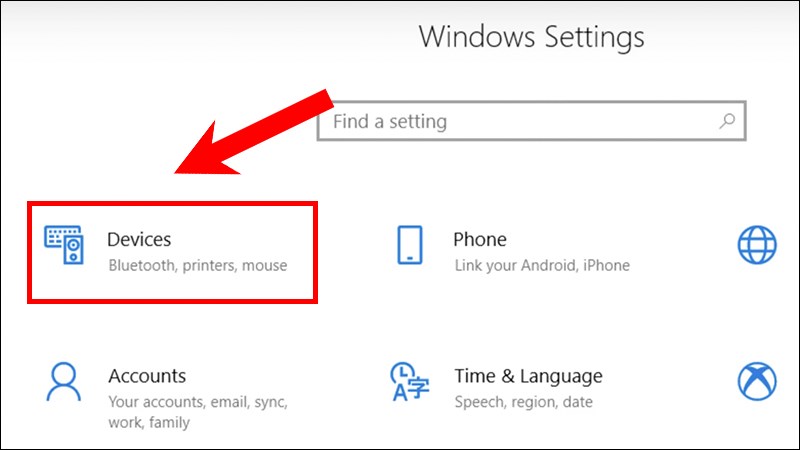
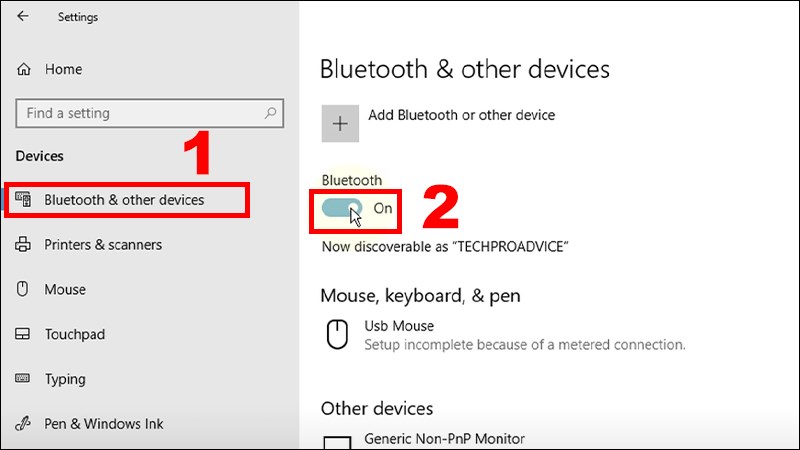
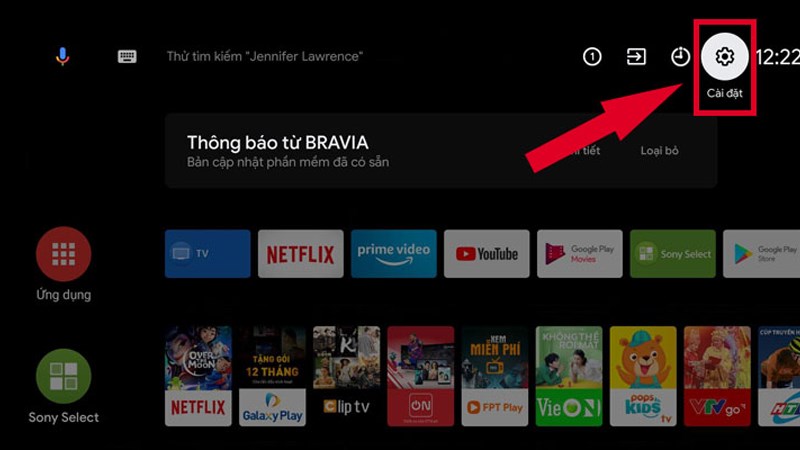
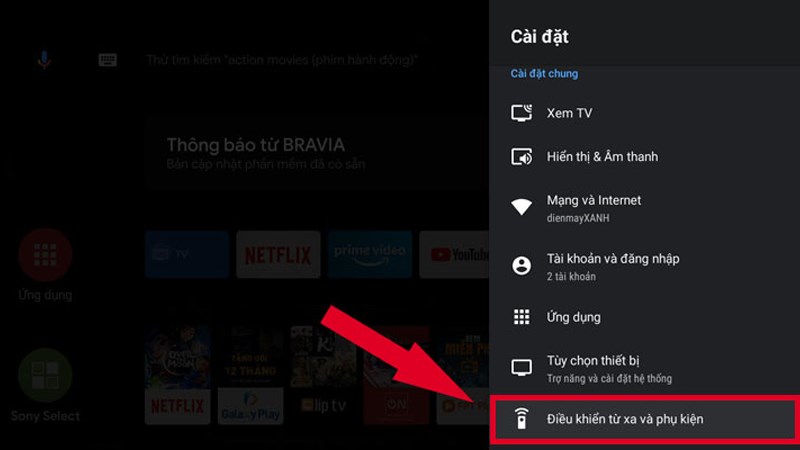
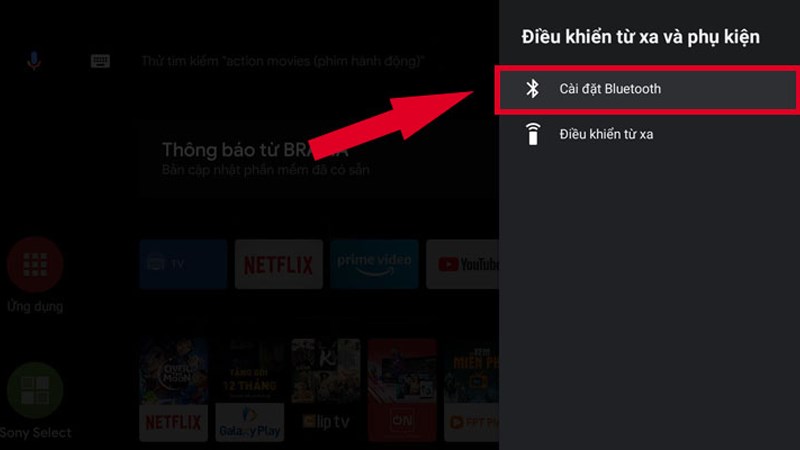
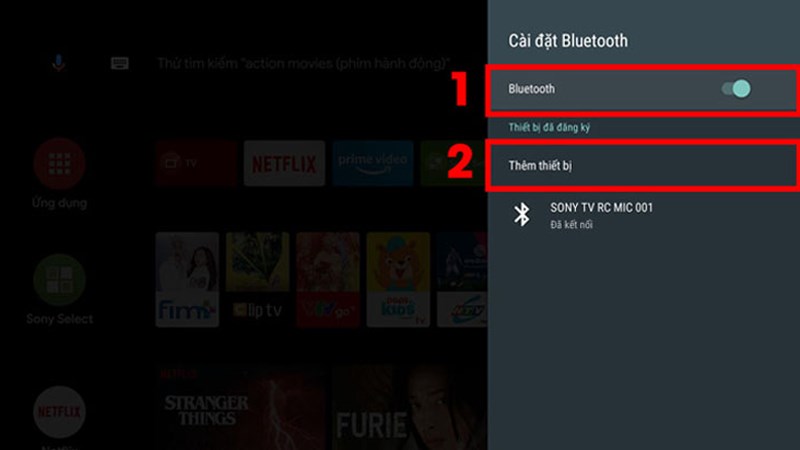
Bluetooth ít được dùng để truyền hình ảnh nhưng vẫn có thể dùng để kết nối âm thanh hoặc điều khiển từ xa.
Cách dùng:
-
Bật Bluetooth trên cả hai thiết bị
-
Vào phần cài đặt tivi → chọn thiết bị Bluetooth → kết nối
Các vấn đề thường gặp khi kết nối laptop với tivi
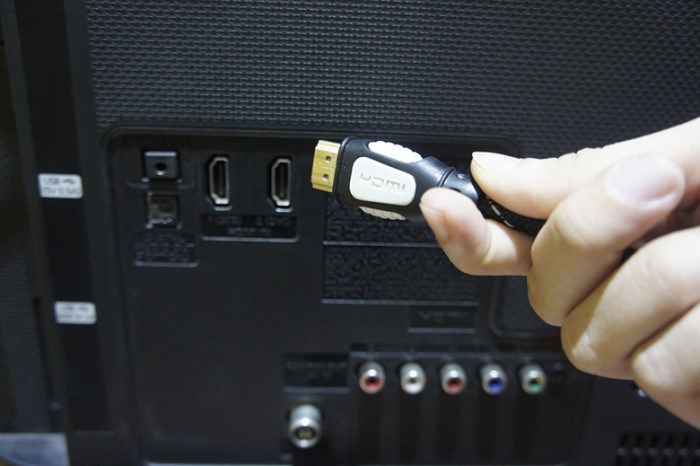
Màn hình bị chớp tắt: Kiểm tra dây HDMI/VGA, cắm lại chắc chắn.
Laptop không có cổng HDMI: Dùng adapter chuyển đổi từ USB-C hoặc Mini DisplayPort sang HDMI.
Không truyền được âm thanh: Do dùng VGA (chỉ truyền hình ảnh), cần bổ sung dây 3.5mm.
Tổng kết: Chọn cách kết nối phù hợp nhất với thiết bị bạn đang có
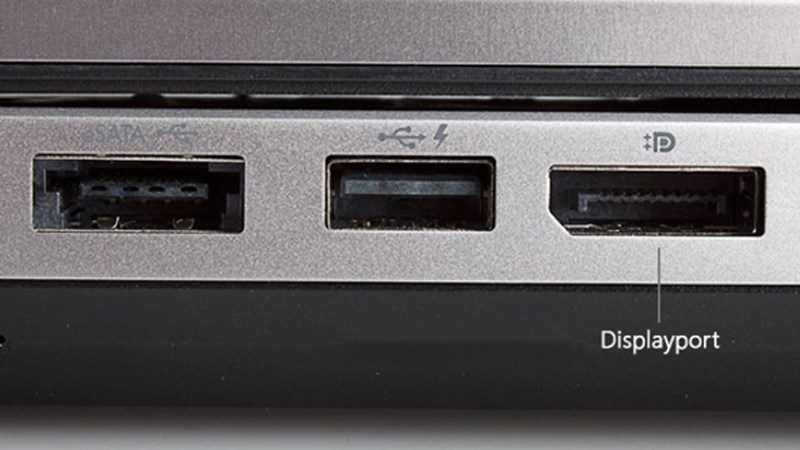
Mỗi cách kết nối laptop với tivi đều có ưu và nhược điểm riêng. Nếu bạn muốn đơn giản, chất lượng hình ảnh và âm thanh tốt thì HDMI là lựa chọn tối ưu nhất. Nếu bạn thích sự gọn nhẹ, không dây thì hãy thử Wi-Fi Direct hoặc Chromecast.
Trước khi chọn phương thức phù hợp, hãy kiểm tra xem tivi và laptop của bạn hỗ trợ cổng nào để chọn dây, phần mềm hoặc thiết bị kết nối tương ứng.
Cần tư vấn chọn tivi dễ kết nối với laptop?
Nếu bạn đang tìm mua Smart tivi dễ kết nối với laptop để phục vụ học tập, làm việc hoặc giải trí, hãy liên hệ với Kithome để được tư vấn sản phẩm phù hợp nhất với nhu cầu và không gian nhà bạn.
Để biết thêm thông tin chi tiết và đặt hàng sản phẩm, hãy liên hệ ngay với Kithome. Chúng tôi luôn sẵn sàng hỗ trợ bạn!
📞 Hotline: 0983 196 190
🌐 Website: kithome.com.vn | bepkithome.vn
📌 Địa chỉ: Liền kề 5 – Lô A43 KĐT Geleximco, An Khánh, Hoài Đức, Hà Nội-Số 60, ngõ 218 Tây Sơn, Đống Đa, Hà Nội
🔹 Fanpage: Kithome Hà Nội
🎥 YouTube: Bếp Kithome Official
🎵 TikTok: @thuongpham9190
📱 Zalo OA: Kithome Zalo
👥 Nhóm Facebook: Hội Yêu Bếp Kithome
🔥 Hãy đến với Kithome để trải nghiệm sản phẩm và dịch vụ tốt nhất!